
河南省某医院 vSAN 集群部署过程记录
随着医院信息化业务的不断发展,对存储的可靠性、扩展性与管理便捷性提出了更高要求。本次项目采用 VMware vSAN 超融合方案,利用 3 台联想 ThinkAgile VX7530 Appliance 服务器构建一体化虚拟化集群,实现计算与存储资源的深度融合。以下为完整的部署实施过程记录,供后续维护与参考。
一、设置服务器 BMC 管理接口
本次实施的三台联想 ThinkAgile VX7530 Appliance 服务器,出厂时 BMC 管理接口使用默认配置。为确保后续远程管理安全、规范,首先需要为三台服务器配置 BMC 的 IP 地址、登录密码等信息。
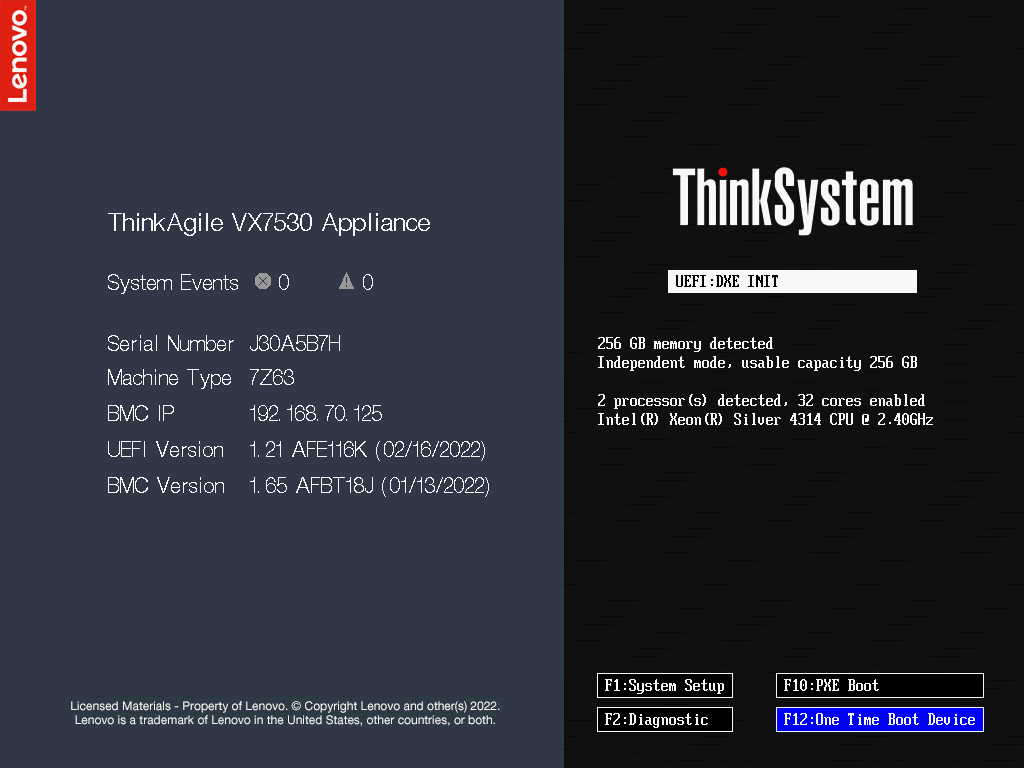
服务器出厂默认 BMC 地址为 192.168.70.125,默认用户名 USERID,默认密码为 PASSW0RD。使用默认地址登录每台服务器,完成如下操作:
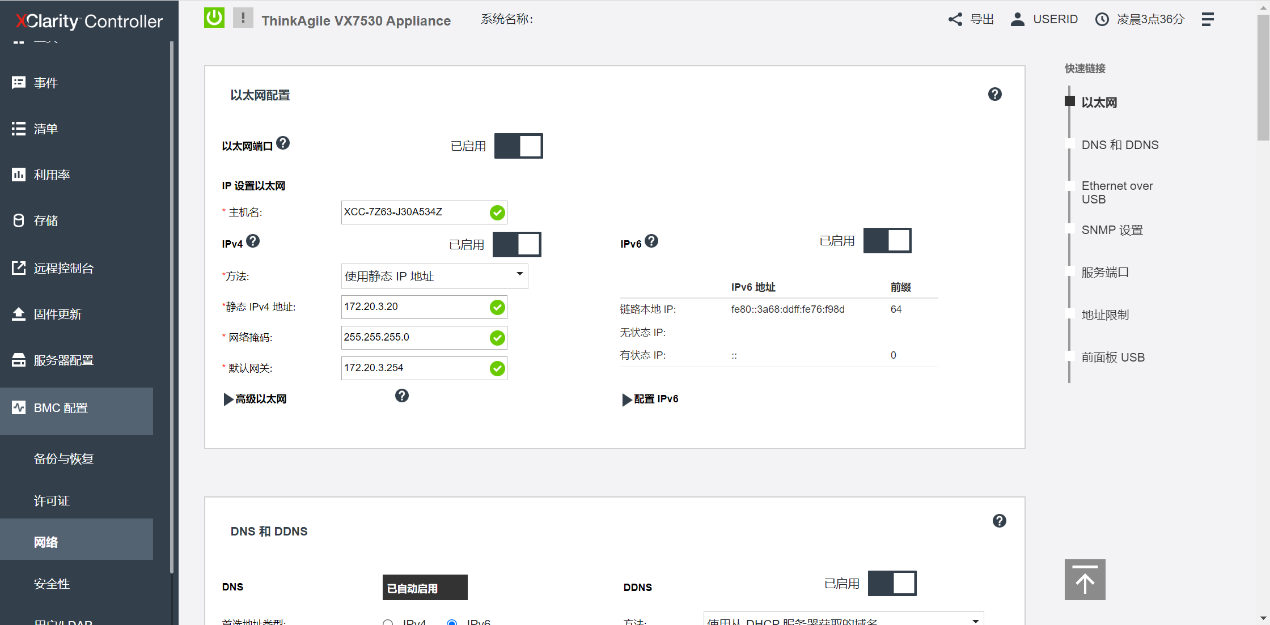
- 将三台服务器的 BMC IP 地址分别修改为 172.20.3.20、172.20.3.21、172.20.3.22;
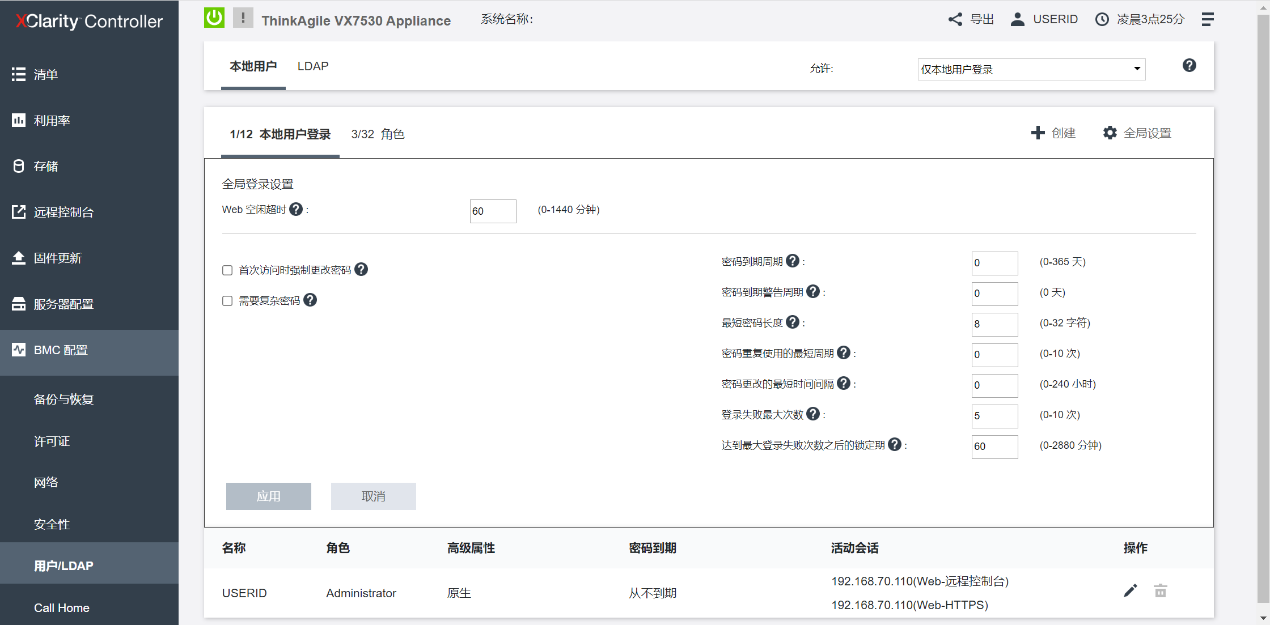
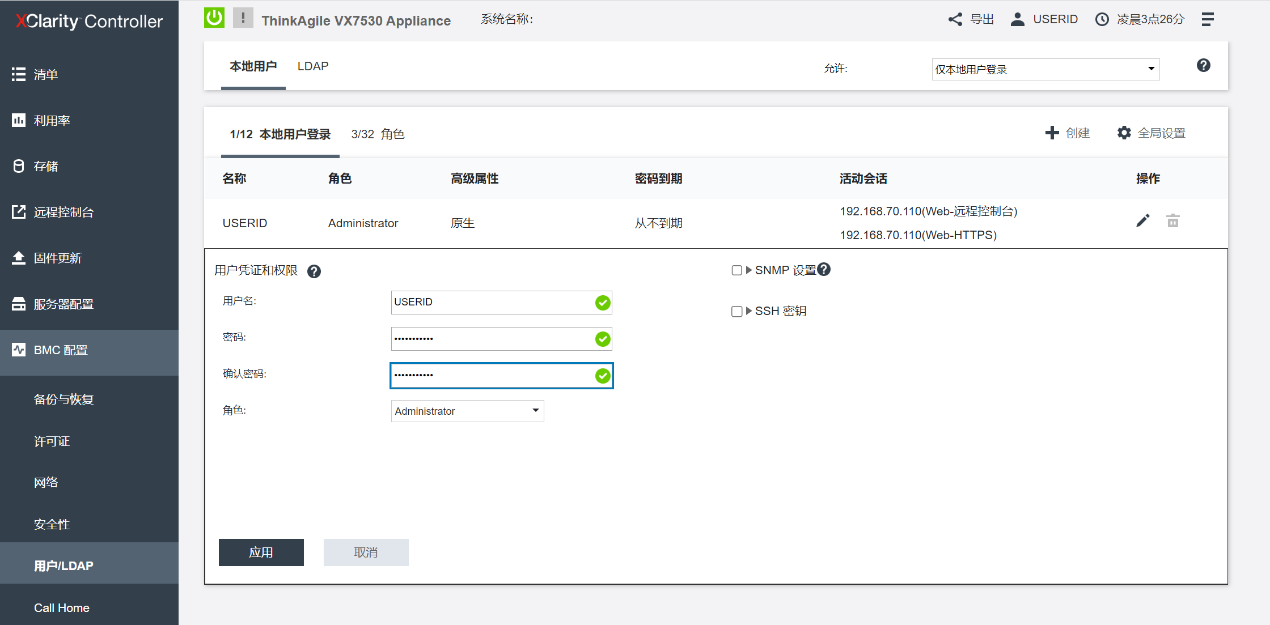
- 修改默认密码,更换为符合安全要求的强密码;
- 调整密码有效期等安全设置,防止登录凭证长期有效带来的安全隐患。
二、升级 ESXi 版本
三台服务器出厂时预装了 ESXi 系统,但版本并非最新。为保证系统稳定性与安全性,首先将 ESXi 升级到当时的最新版本 7.0U3f(Build 20036589)。升级过程如下:
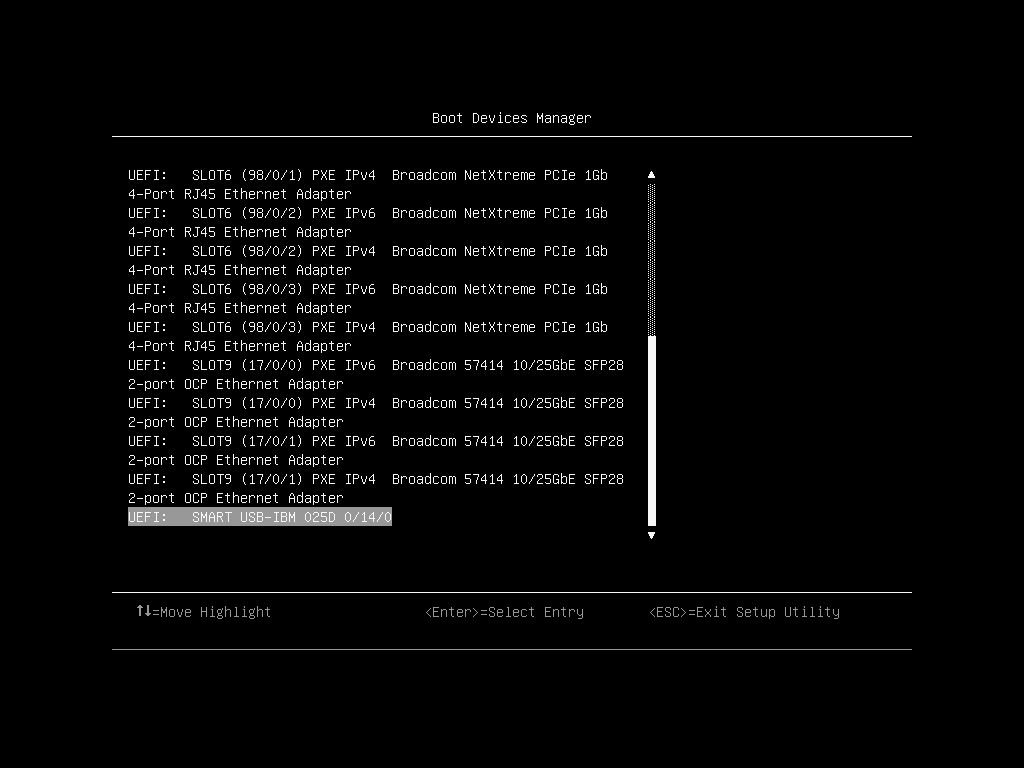
- 使用下载好的升级镜像制作 U 盘启动盘;服务器开机时根据右下角提示按 F12 键进入启动项选择界面,选择从 U 盘启动。
- 选择系统安装位置。
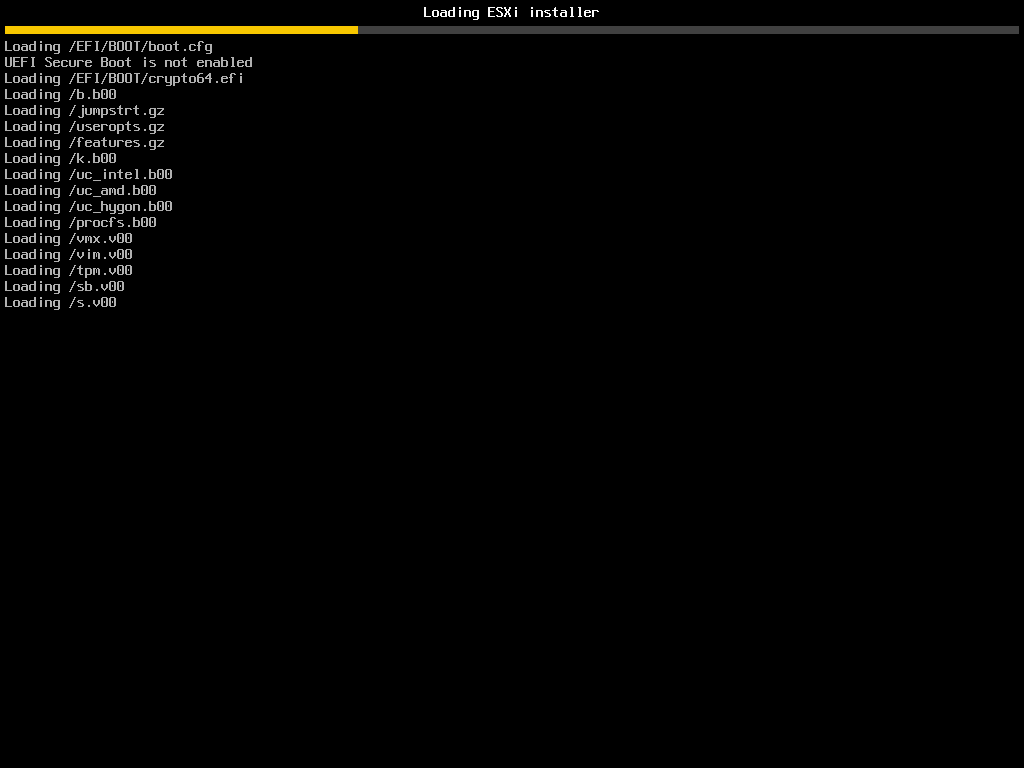
- 选择安装介质与启动项。
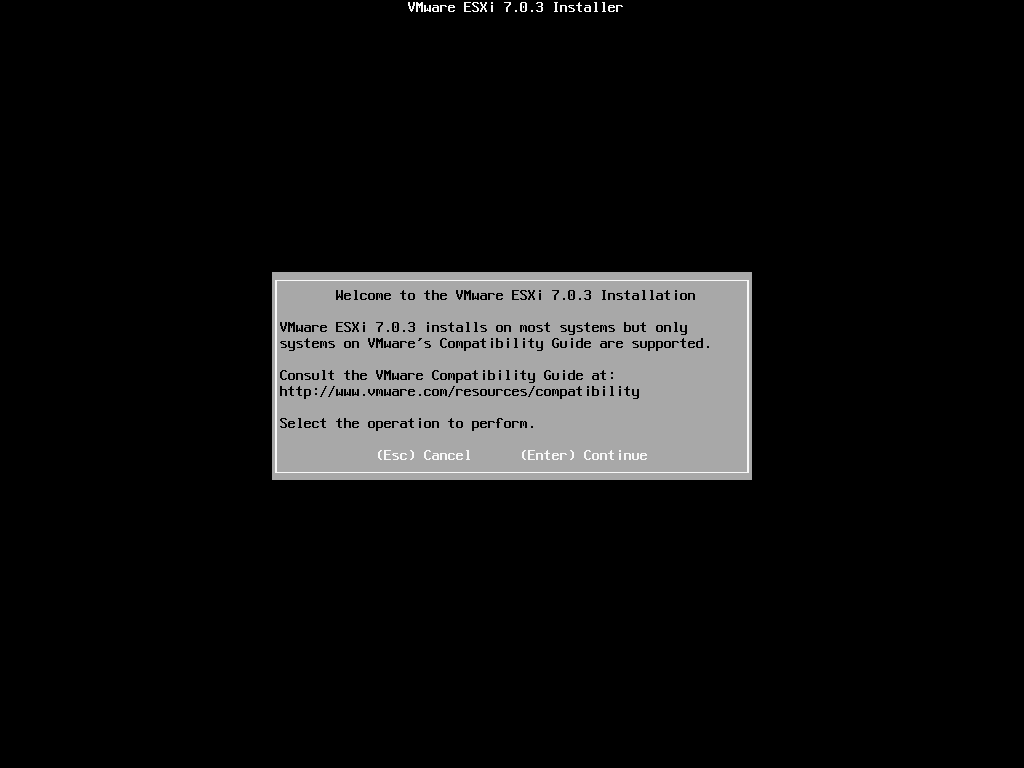
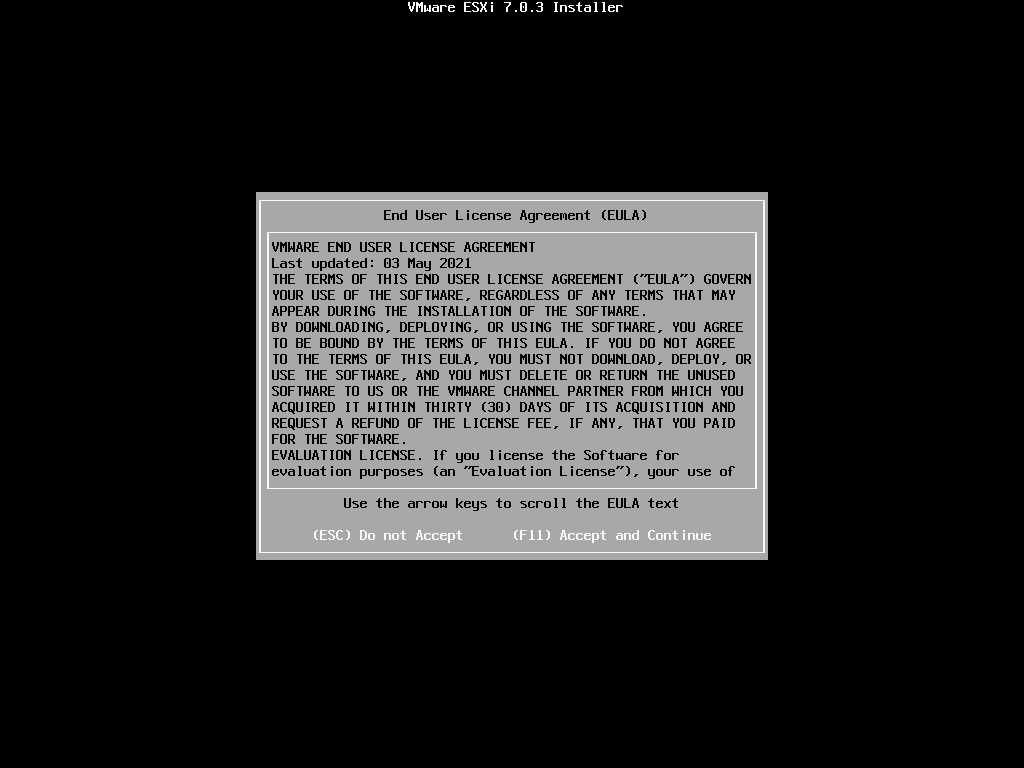
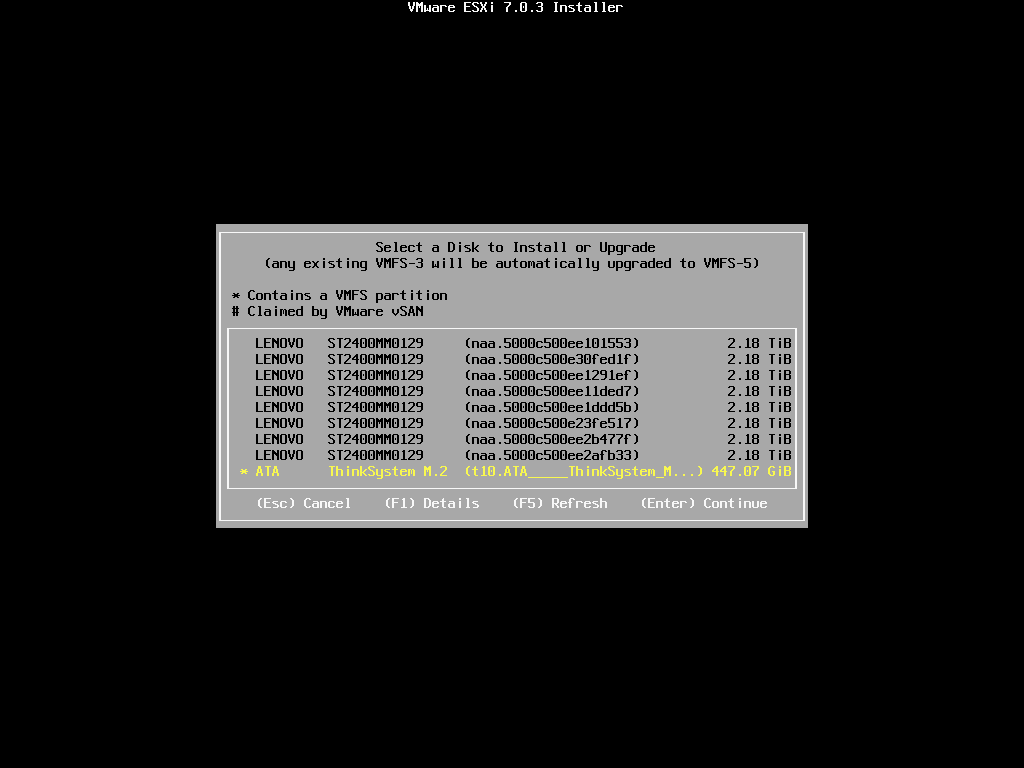
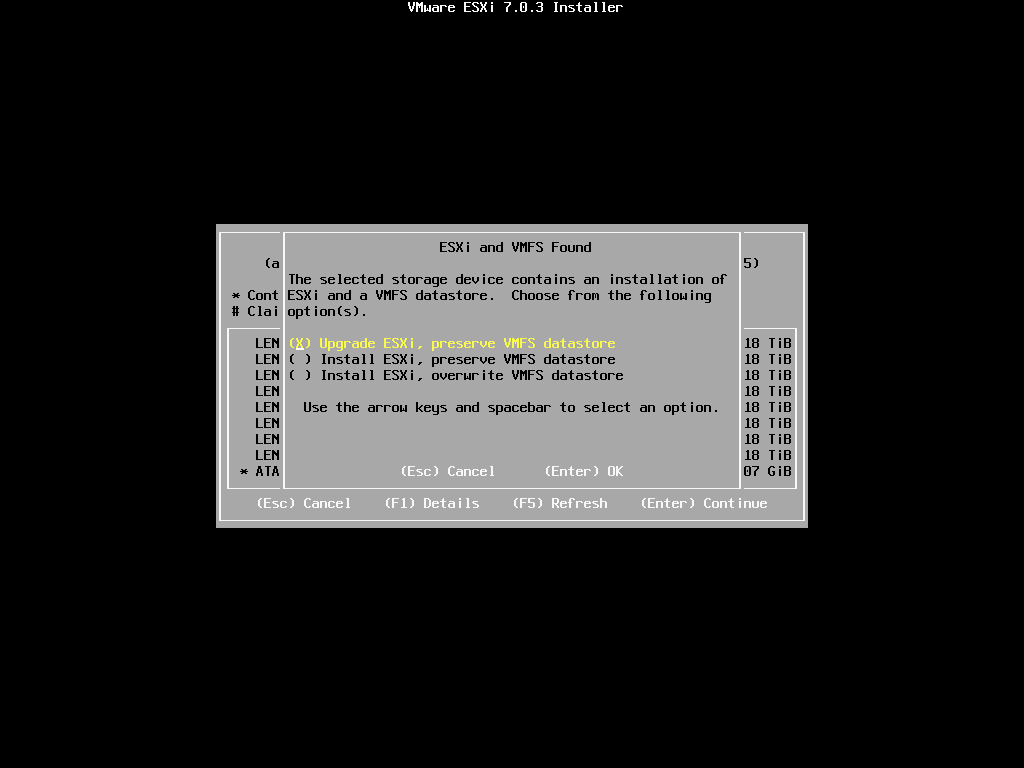
- 选择”升级”模式,而非覆盖安装,以保留原有配置与数据。
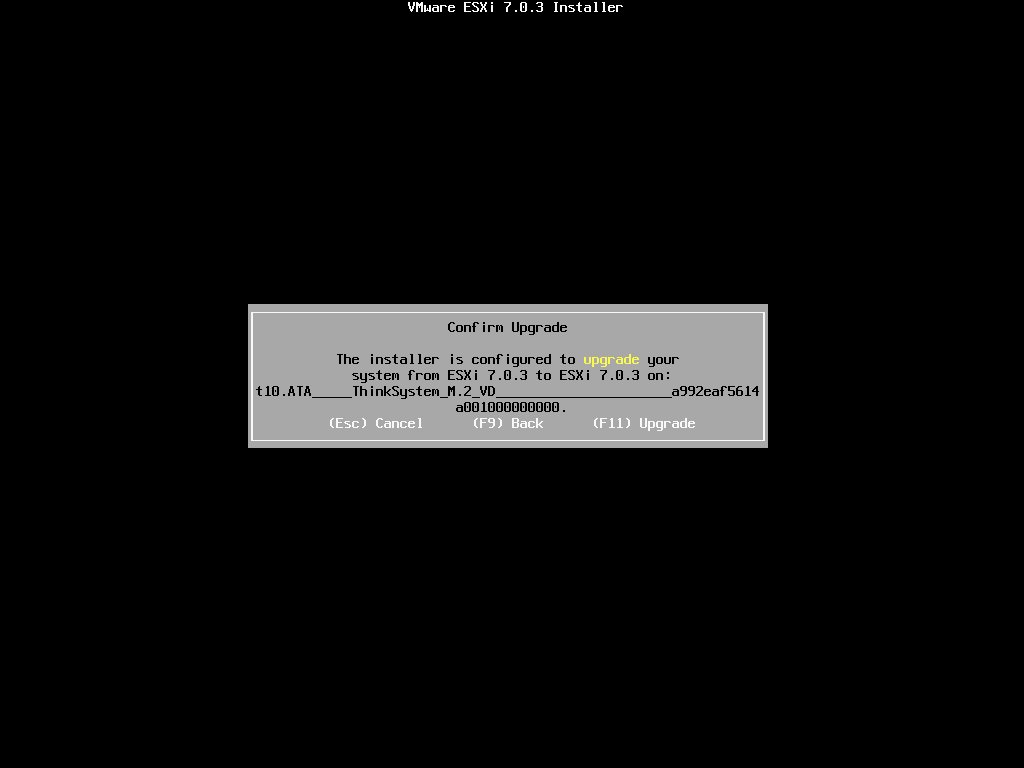
- 按 F11 开始升级。
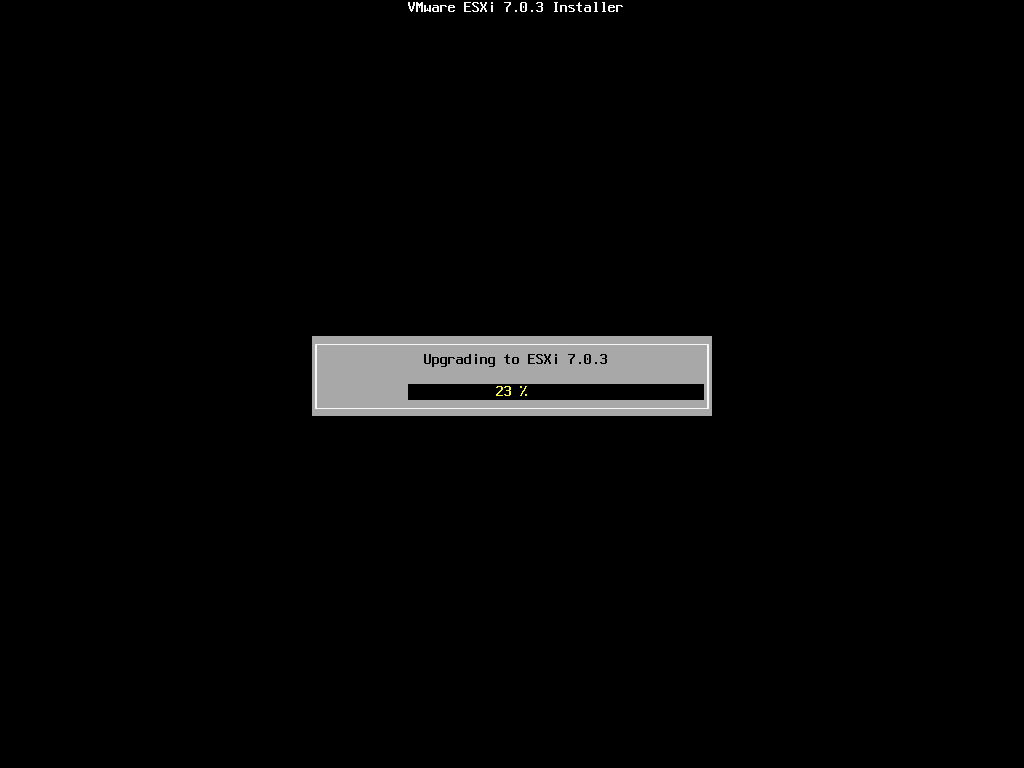
- 升级完成后重启服务器。
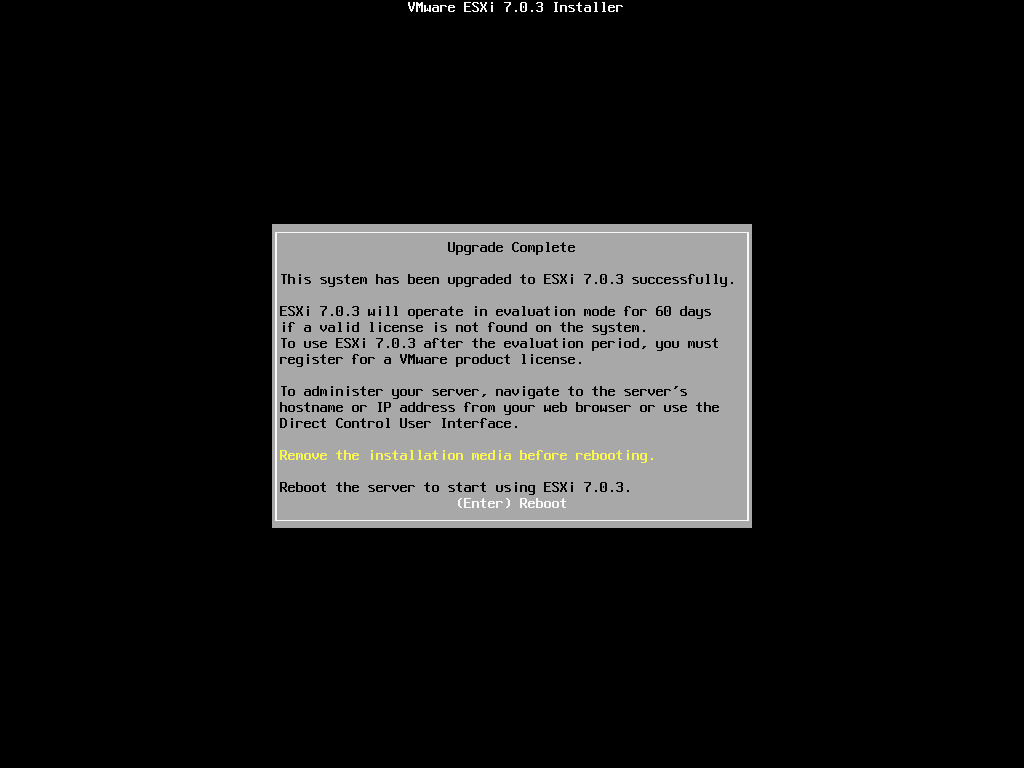
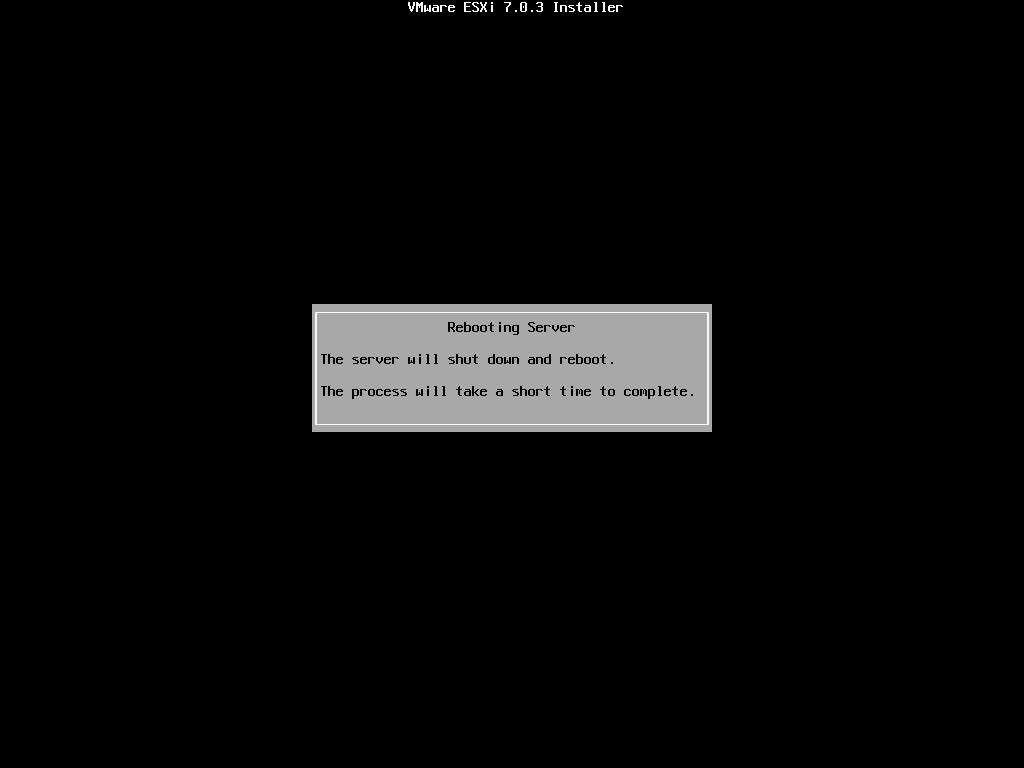
- 重启完成后查看确认升级后的版本号。
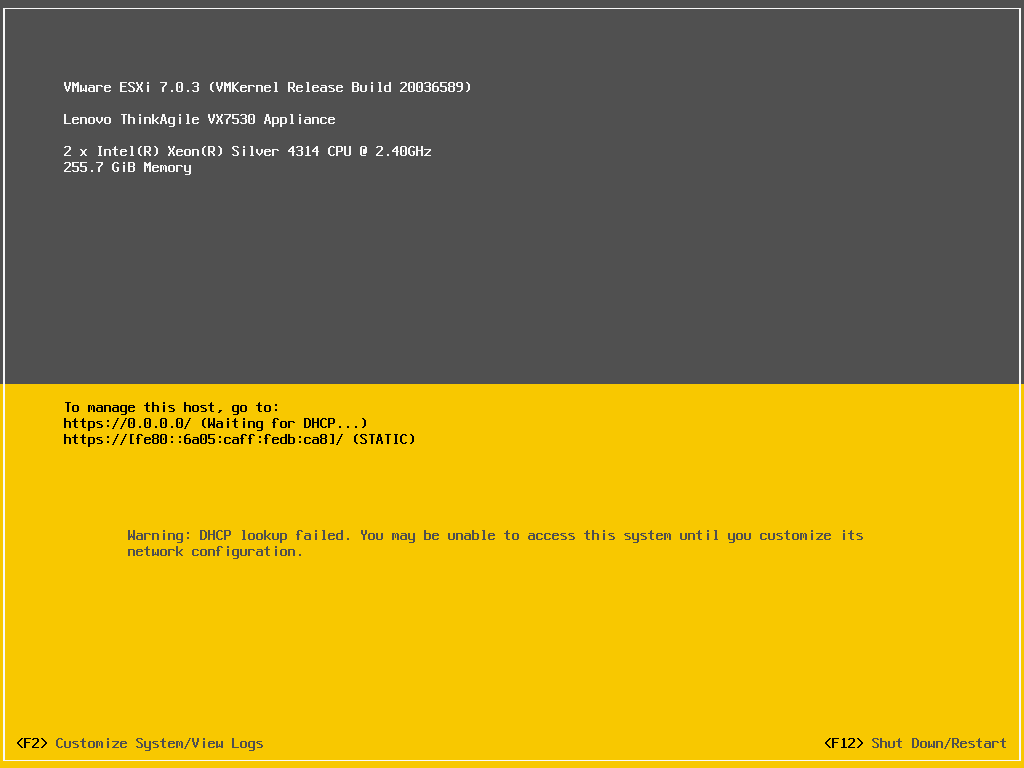
对其余两台服务器执行完全相同的升级流程,确保集群节点版本一致。
三、设置 ESXi 管理网络信息
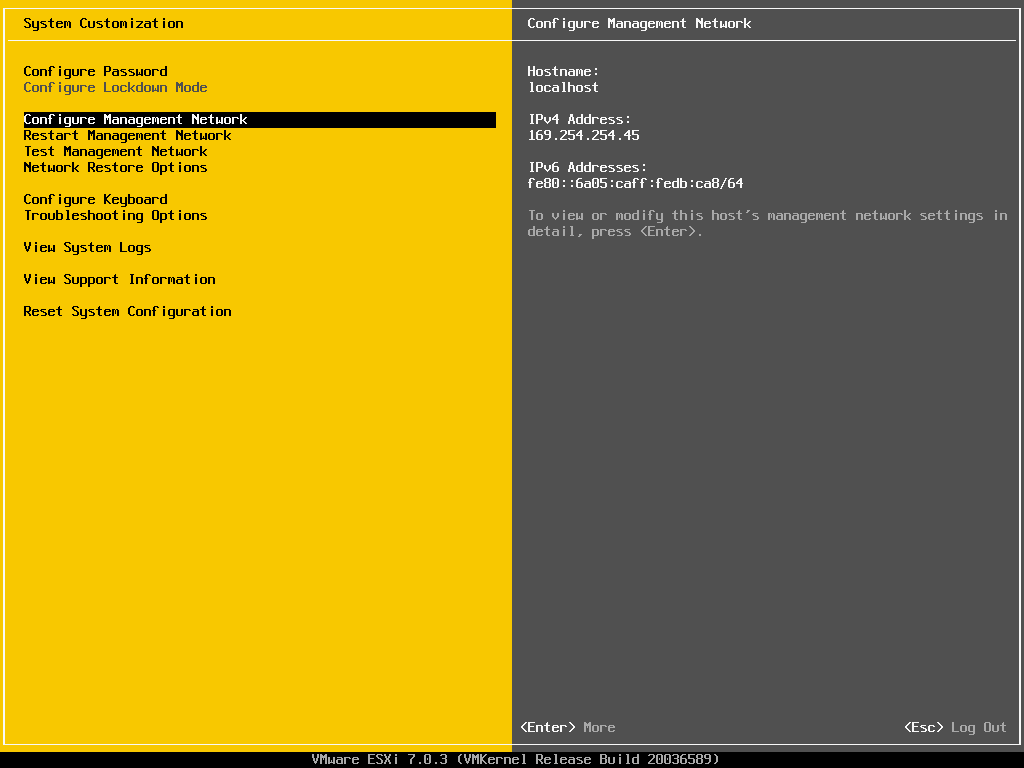
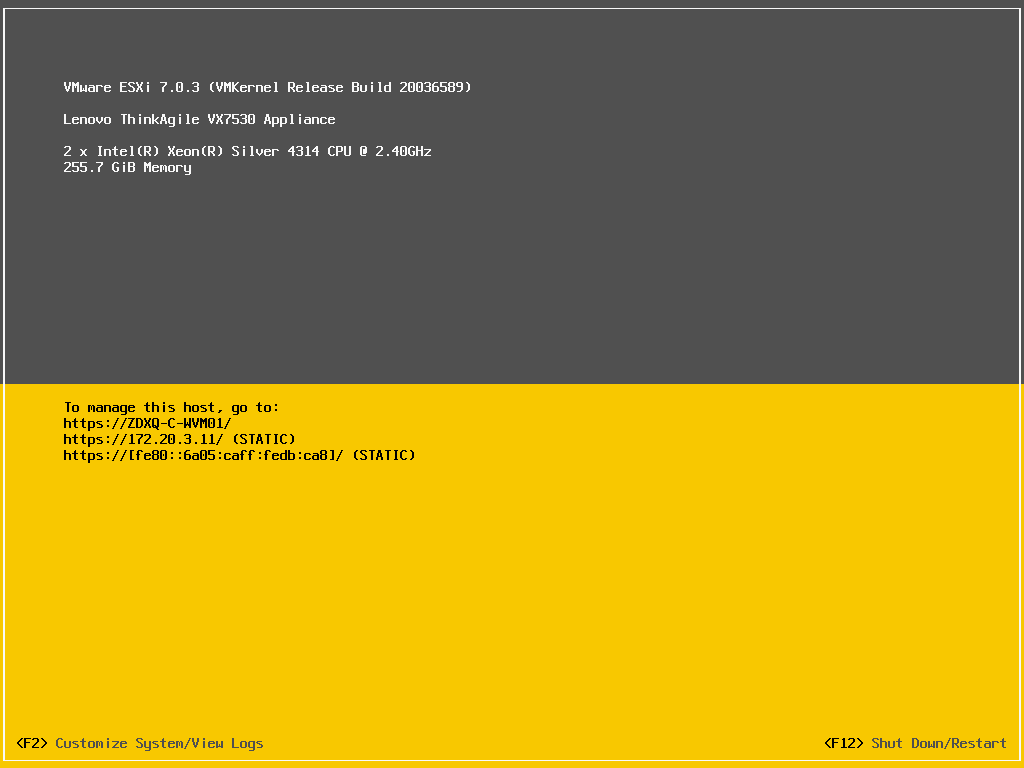
在每台 ESXi 主机上按 F2 键,输入 root 密码后,依次完成管理网络的配置。
- 选择”Configure Management Network”设置管理网络。
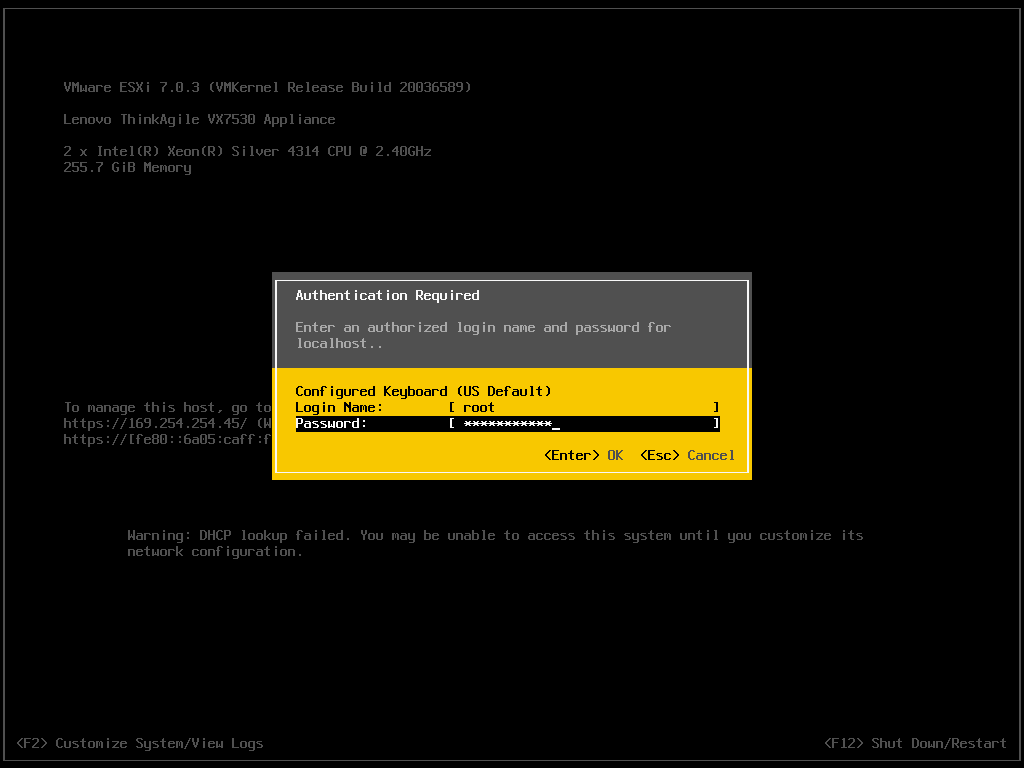
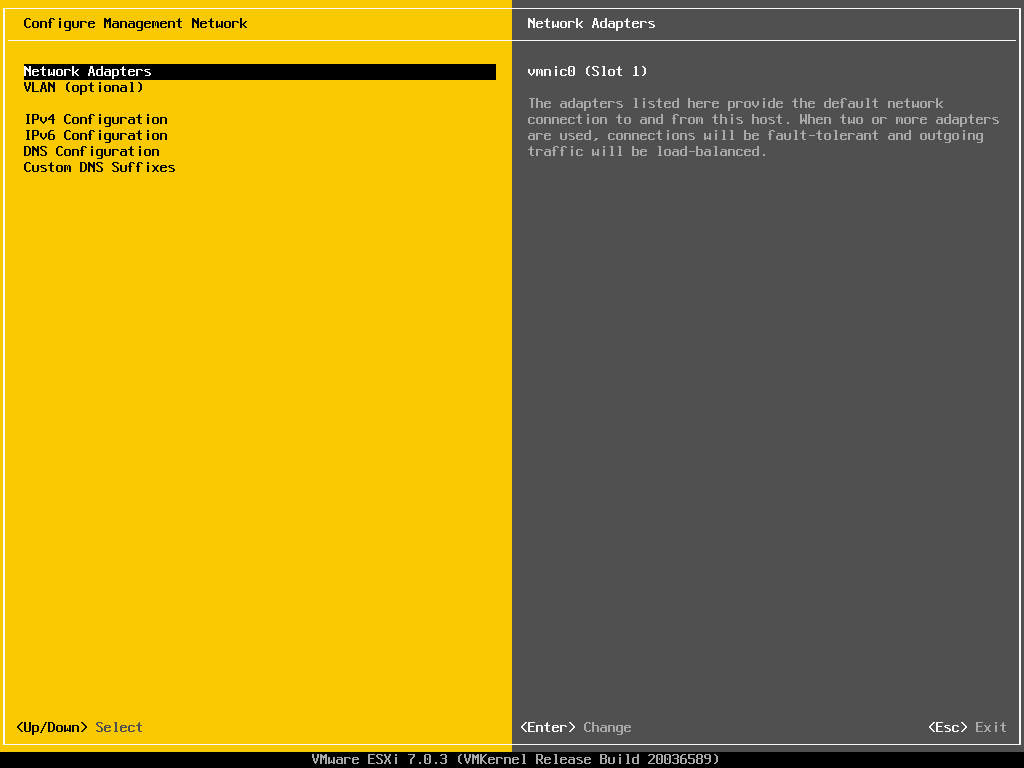
- 选择管理网络所使用的网卡。
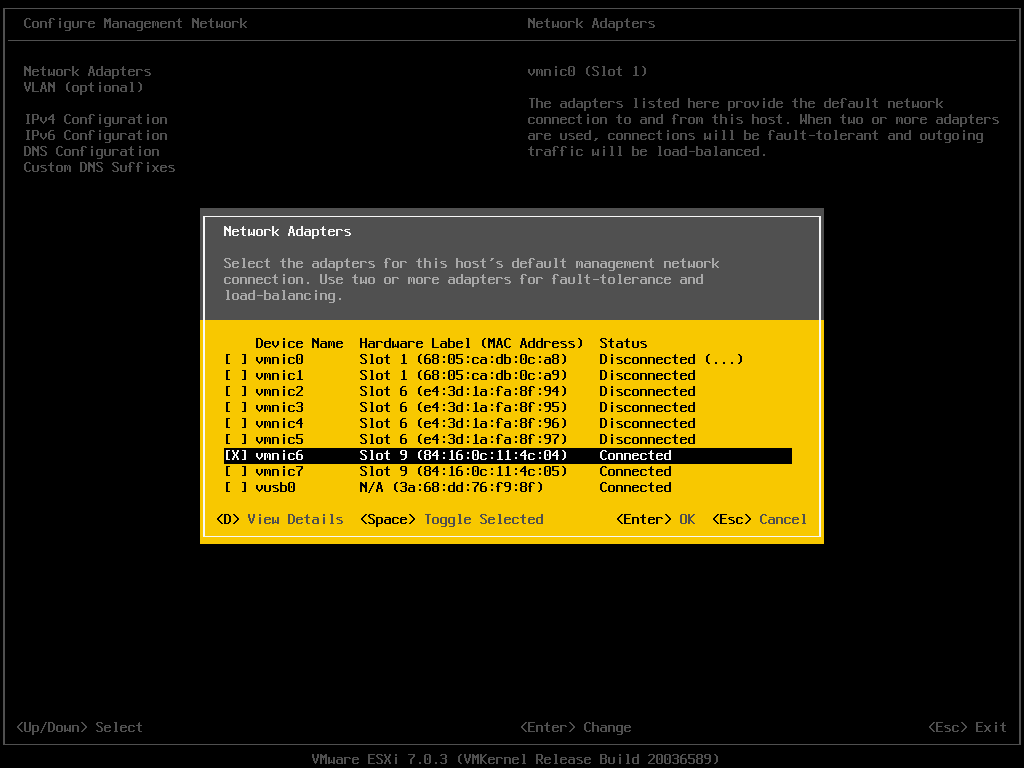
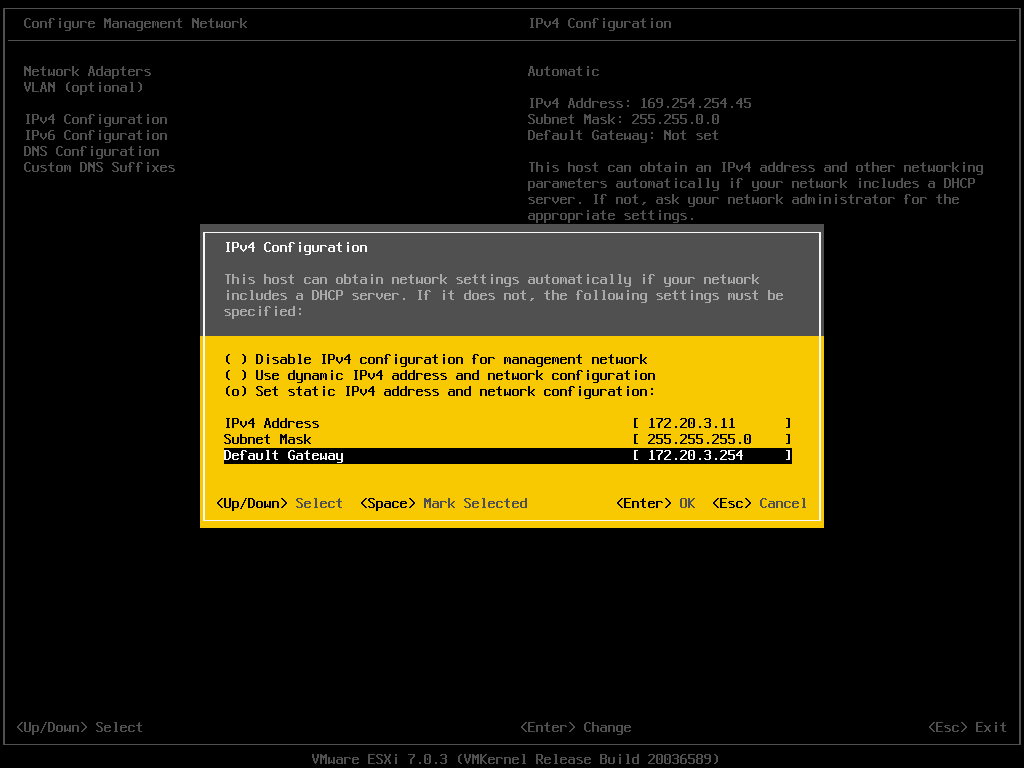
- 设置 IPv4 地址信息,三台服务器分别为 172.20.3.11、172.20.3.12、172.20.3.13。
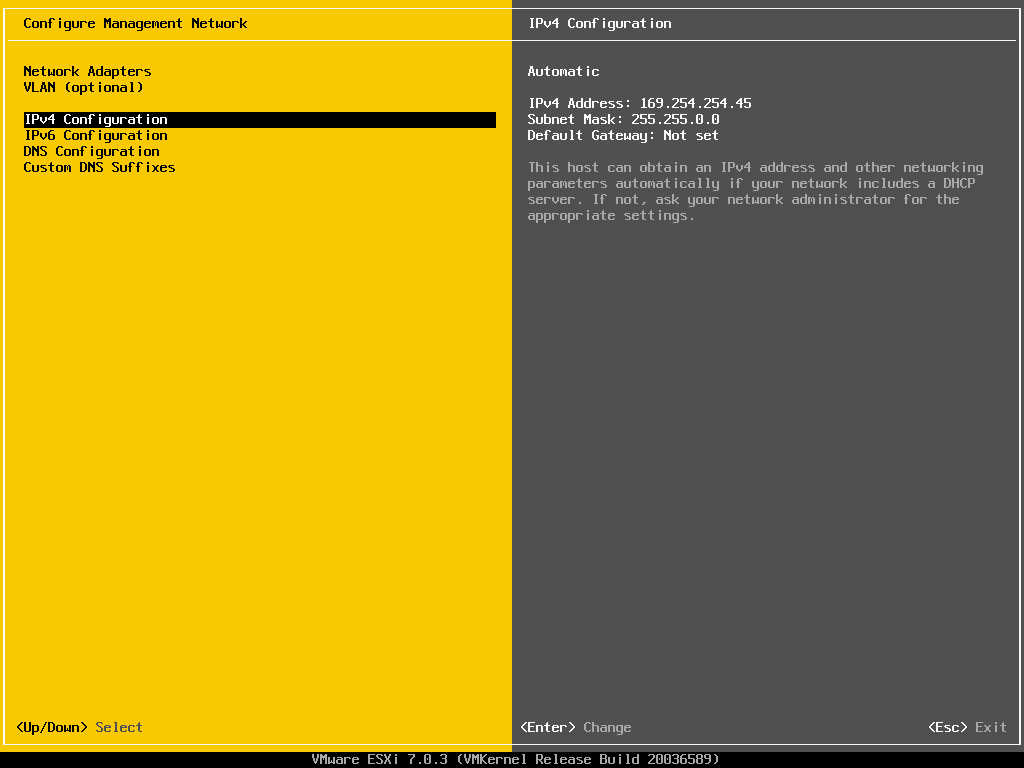
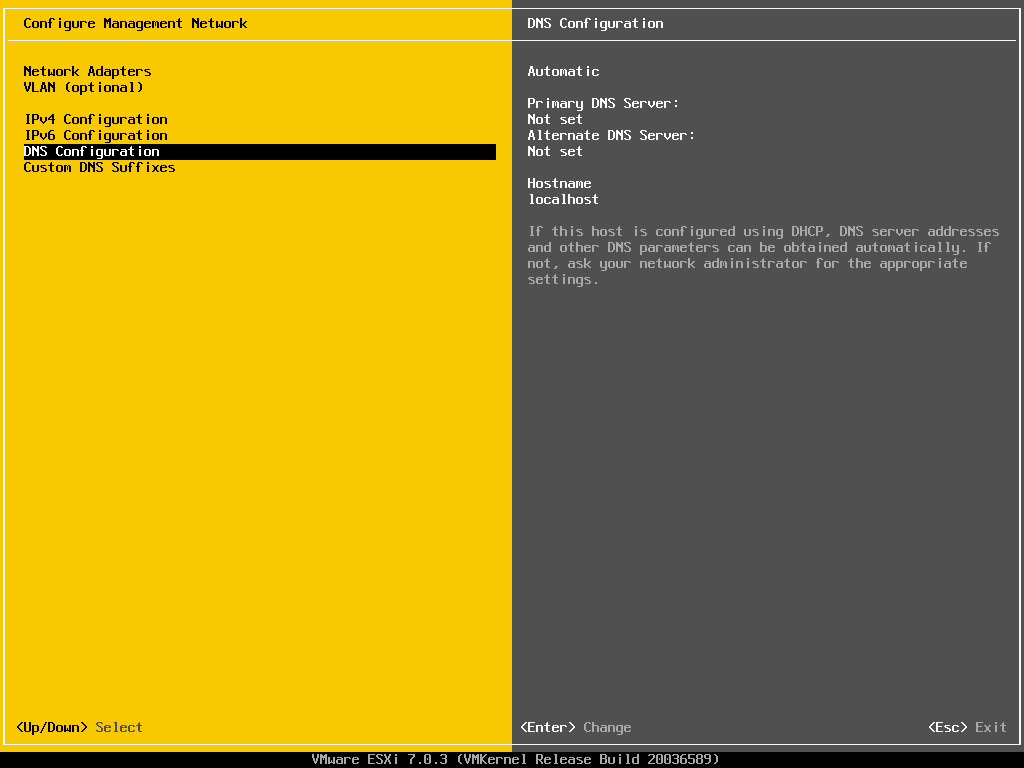
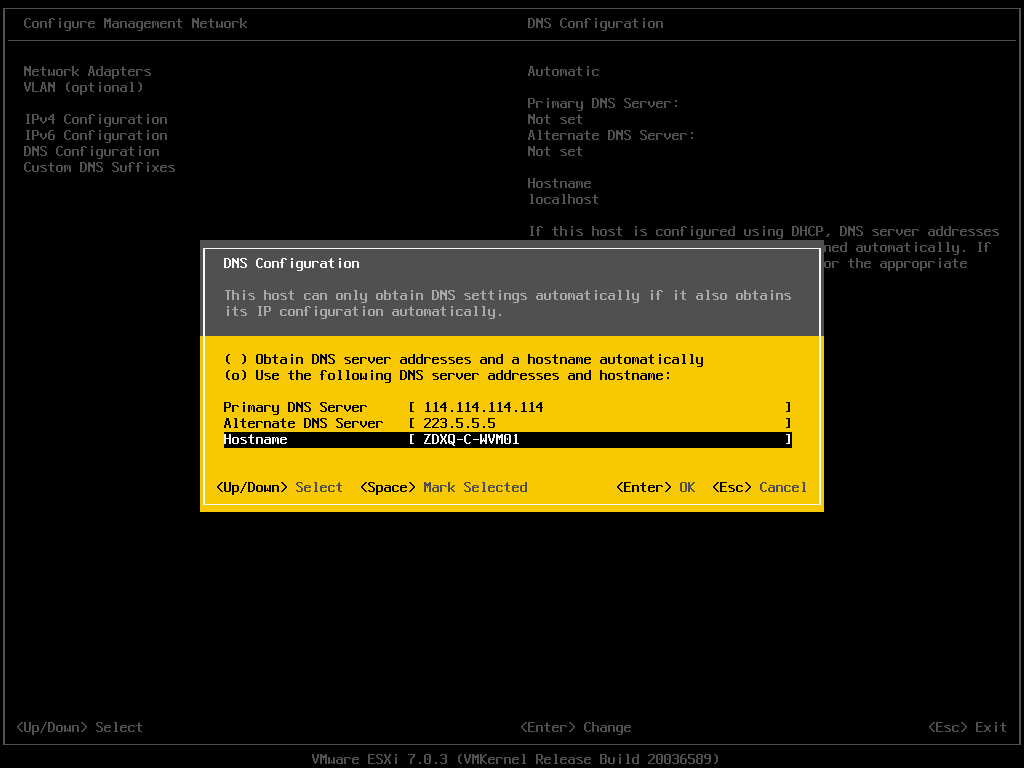
- 设置 DNS 与主机名。
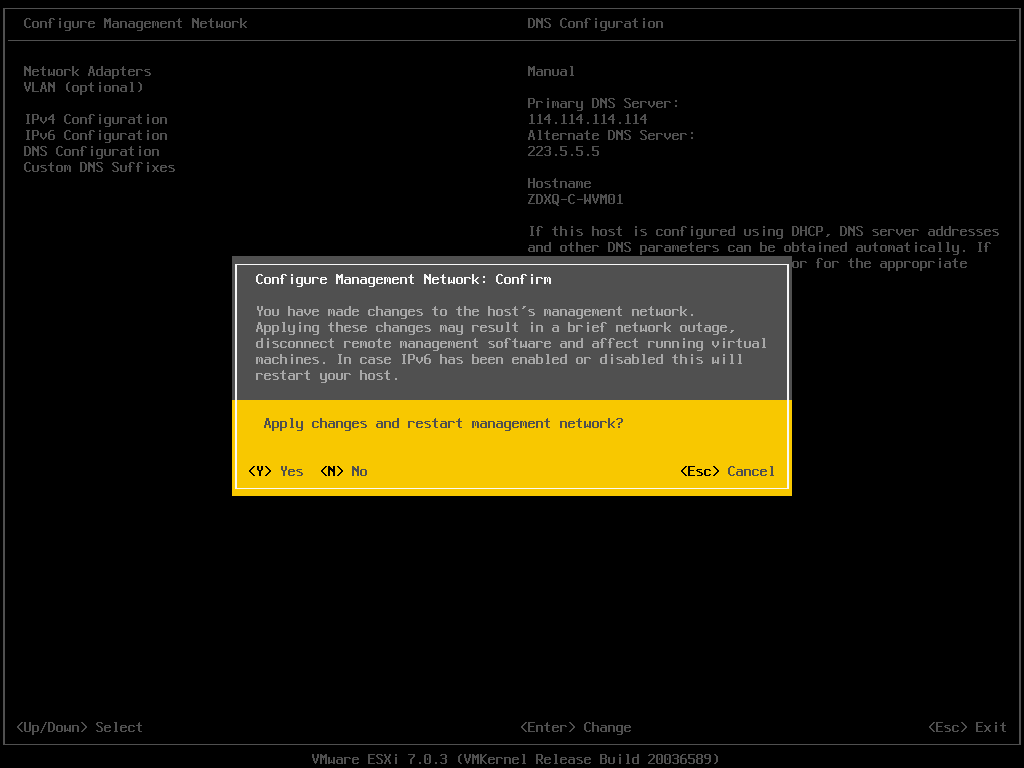
- 重启管理网络使上述设置生效。
四、安装配置 VMware vCenter Server
vCenter Server 用于对整个虚拟化环境进行集中管理与调度。本次采用分两阶段的方式完成部署(截至 2022-08-06 的最新版本)。
4.1 第一阶段部署
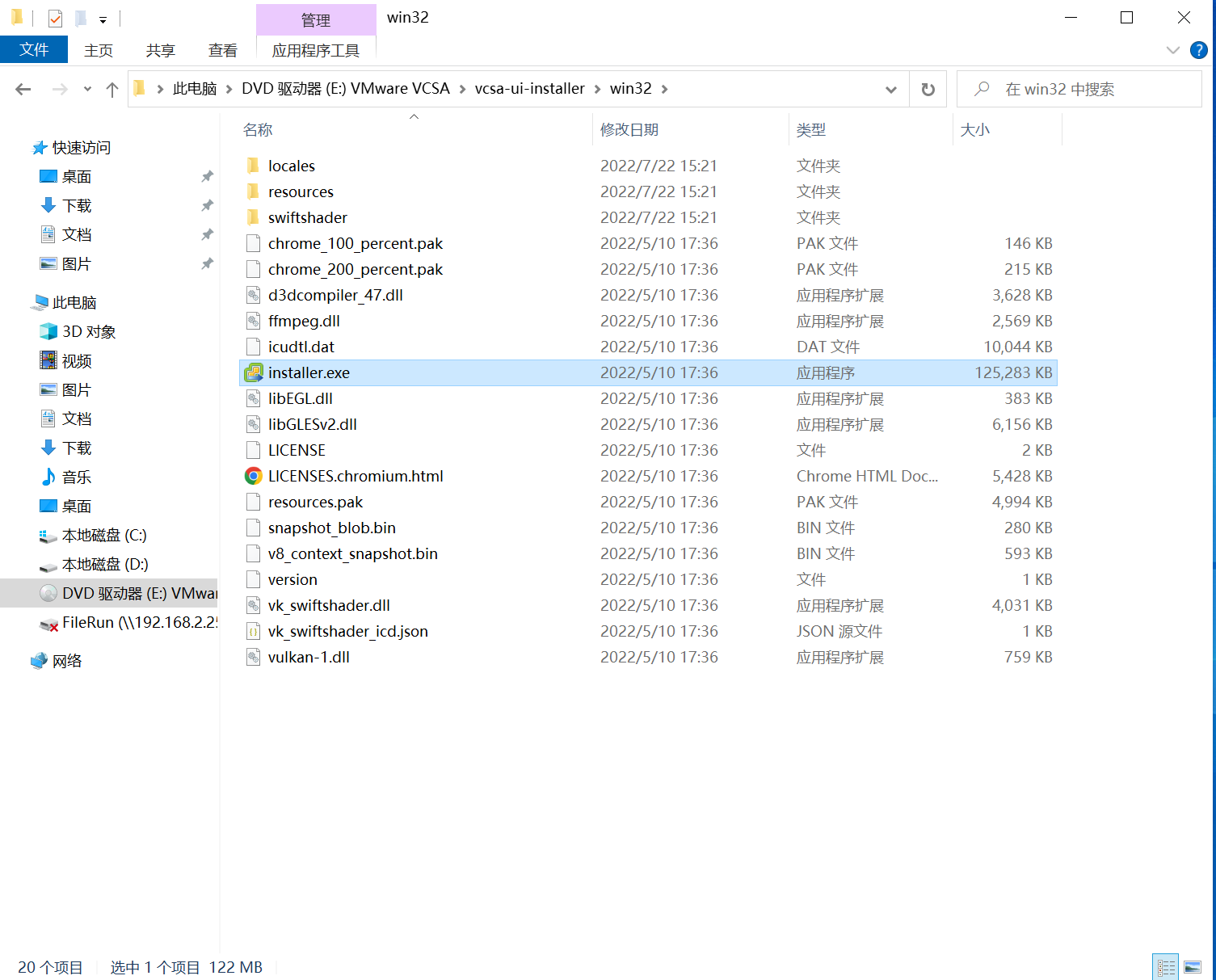
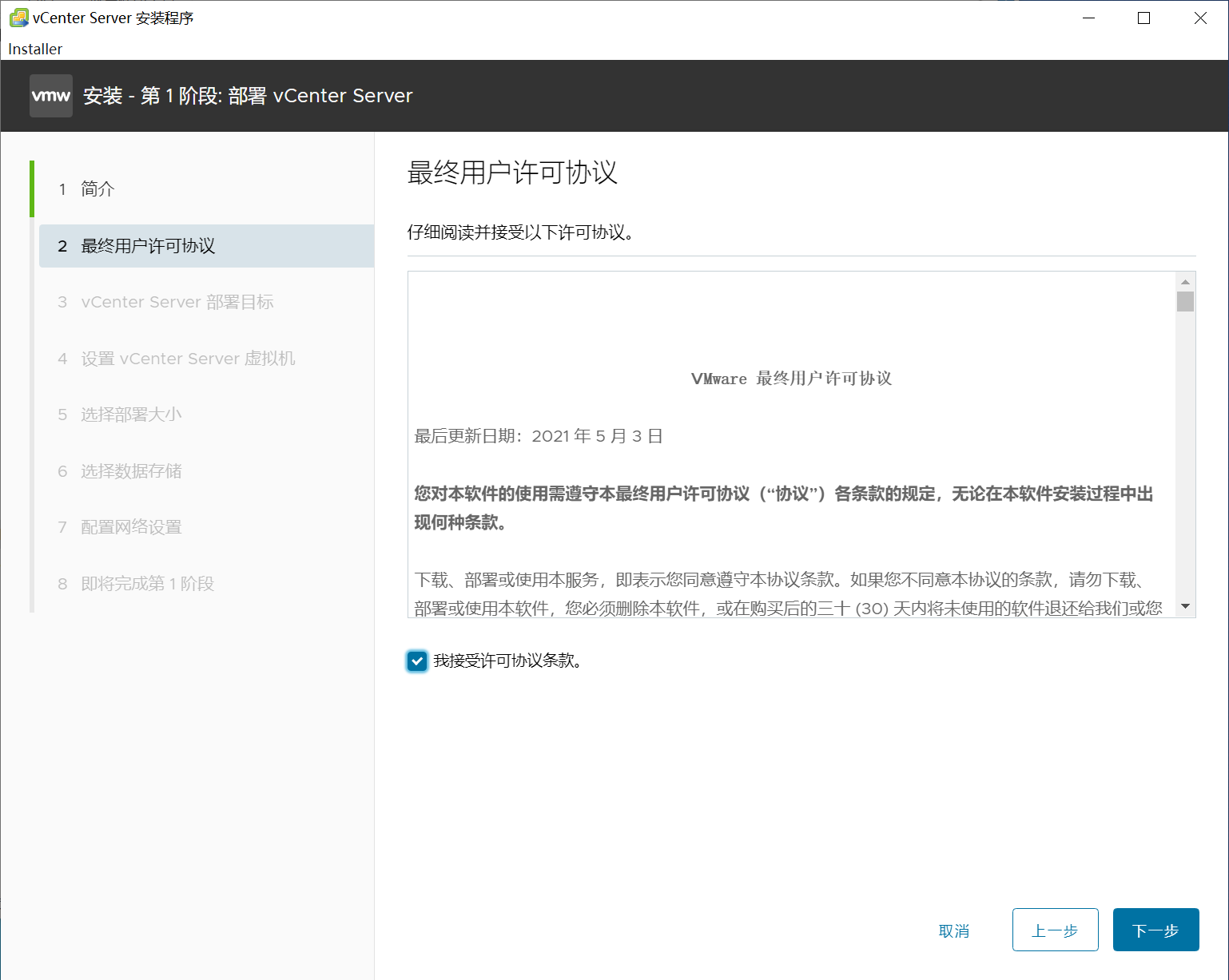
- 从 VMware 官网下载该阶段最新版本安装程序 VMware-VCSA-all-7.0.3-20150588.iso,在 Windows 下打开 win32 安装程序。
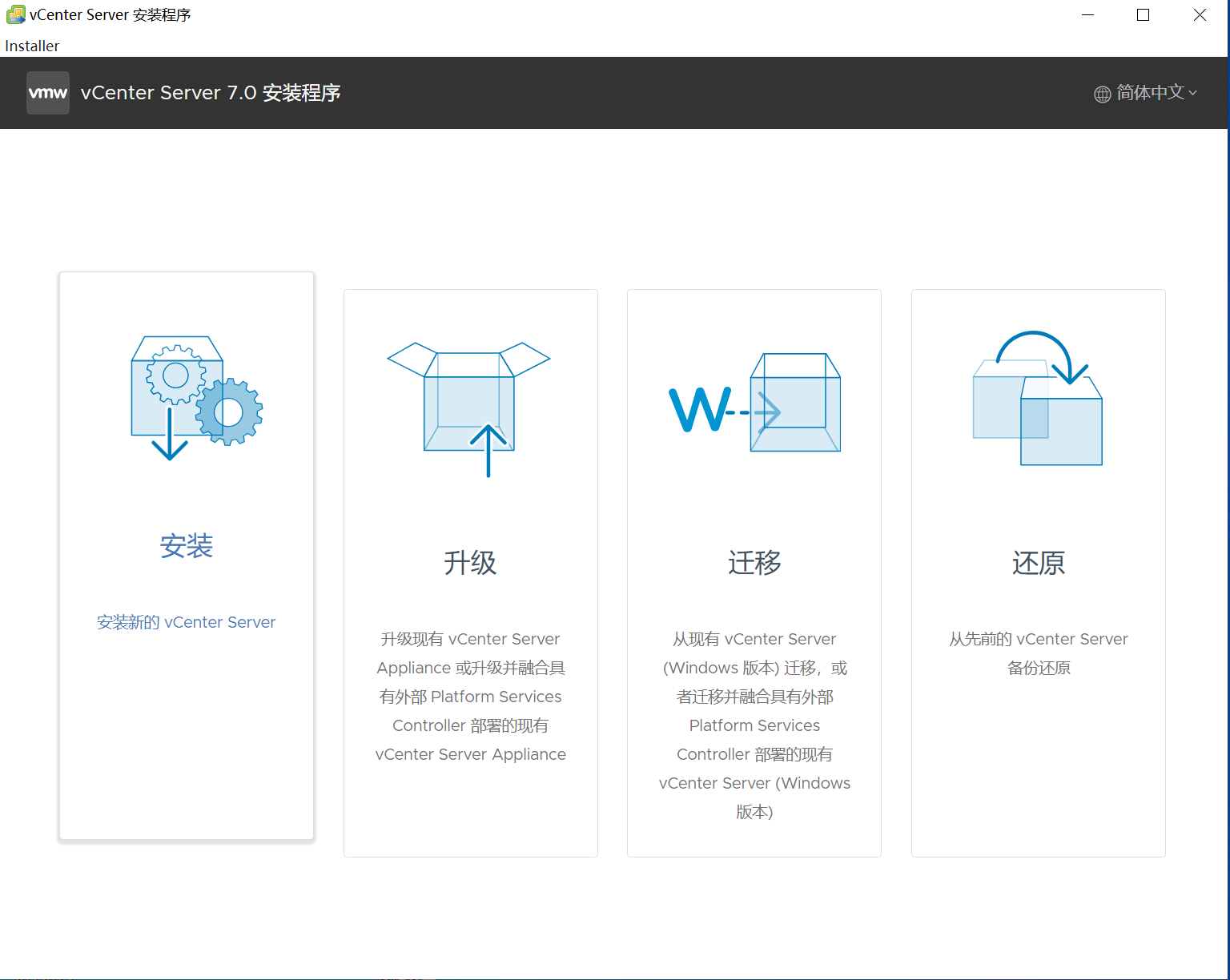
- 选择”安装”。
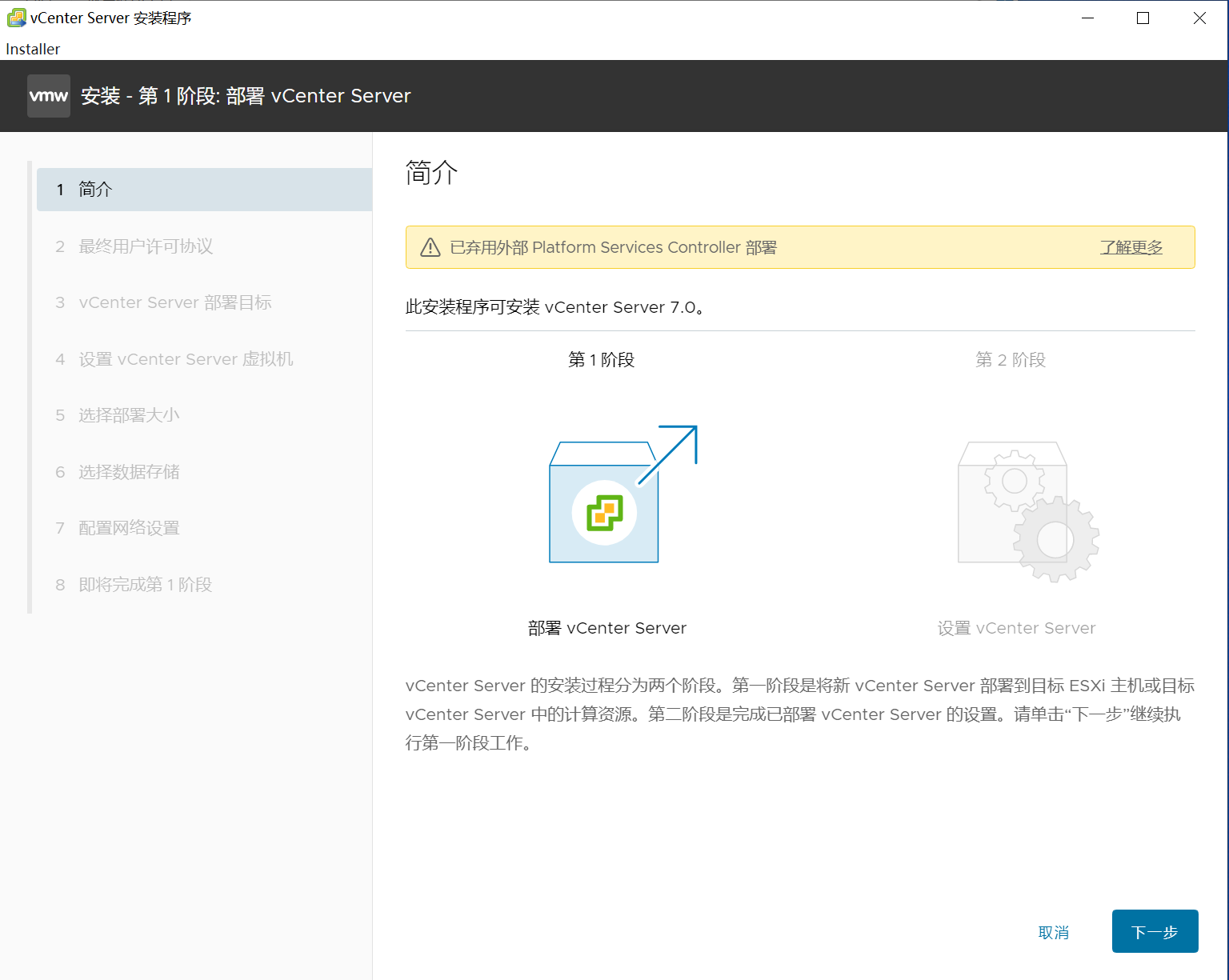
- 选择安装向导与部署目标。
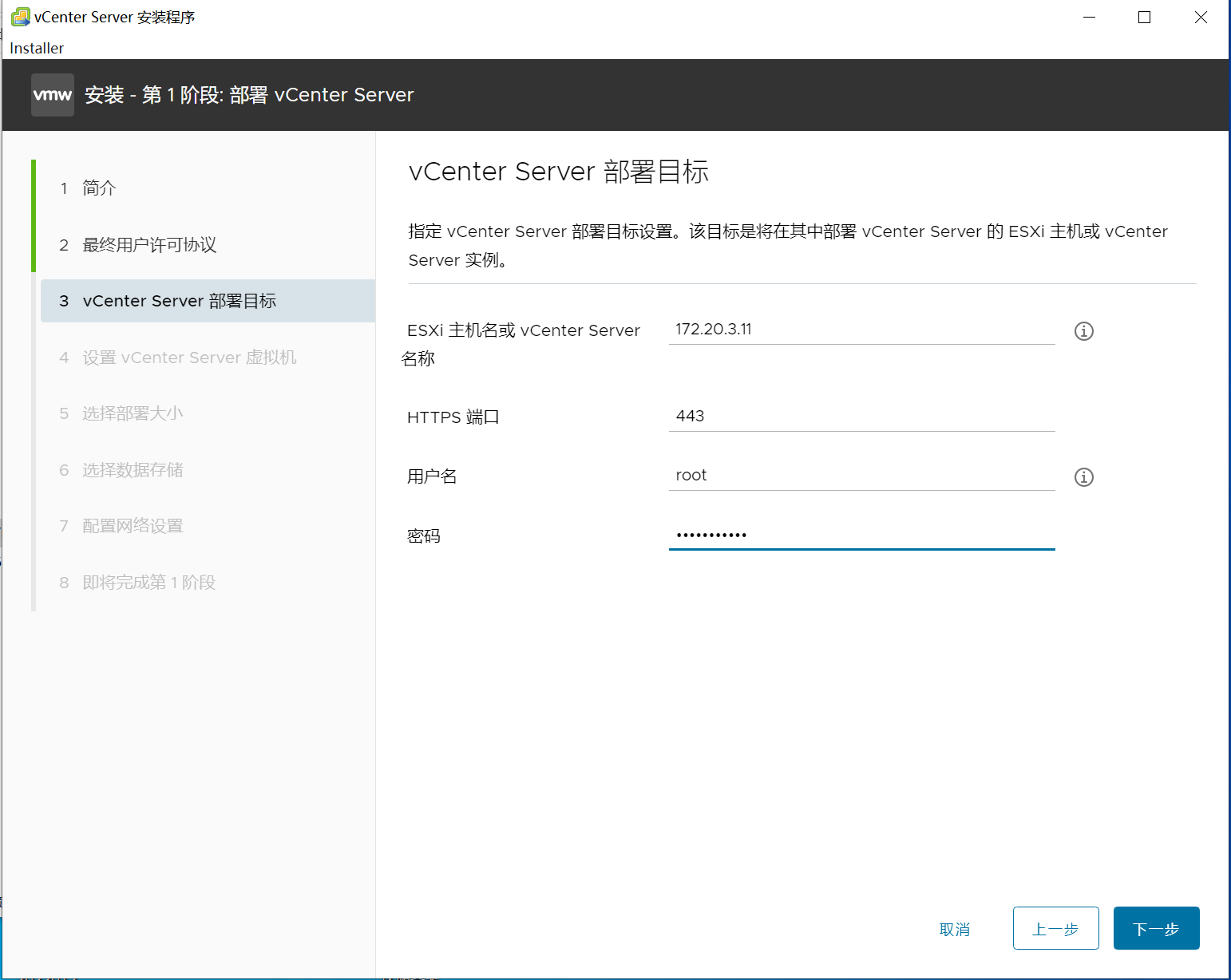
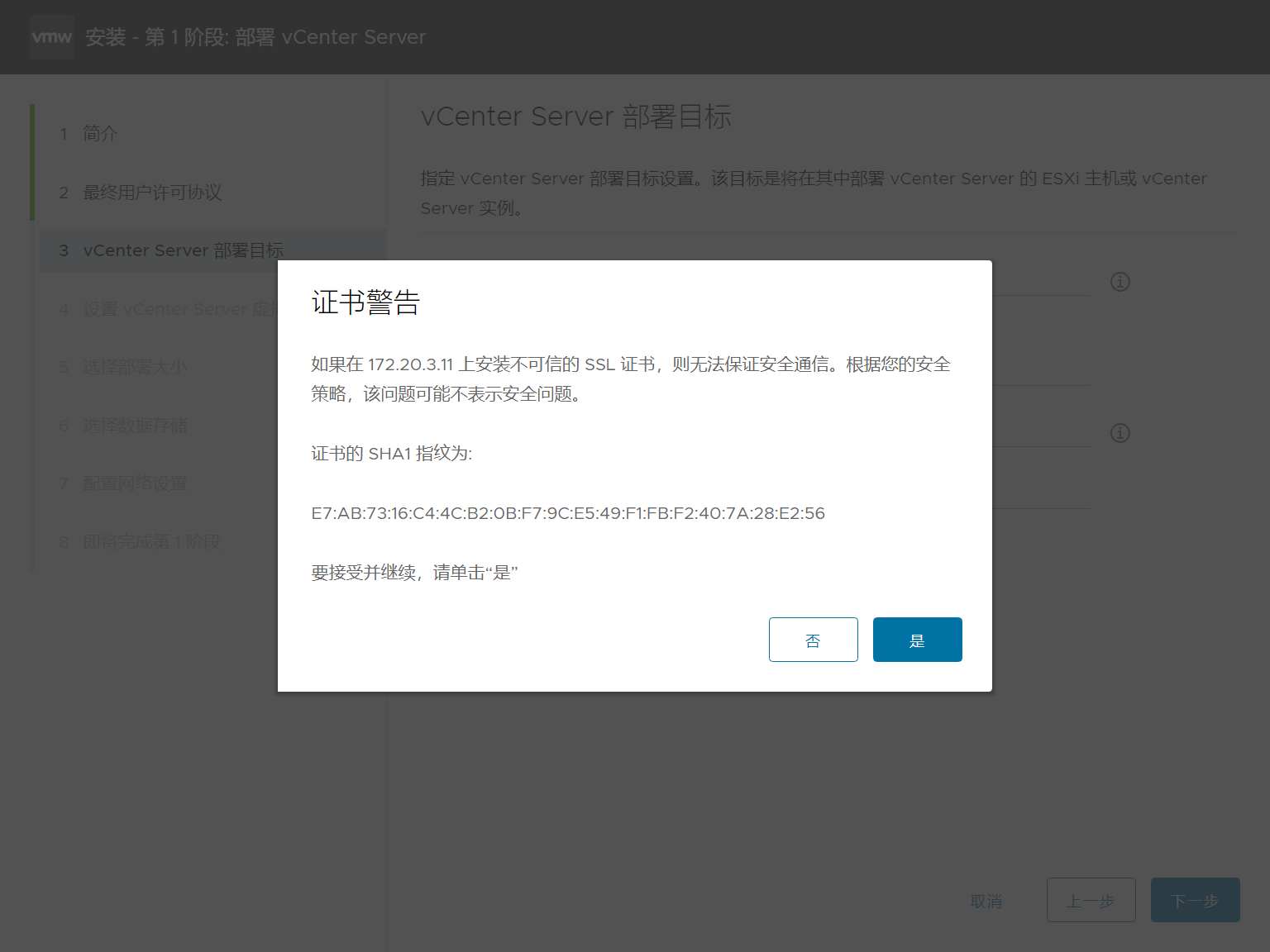
- 选择其中一台 ESXi 主机作为部署目标。
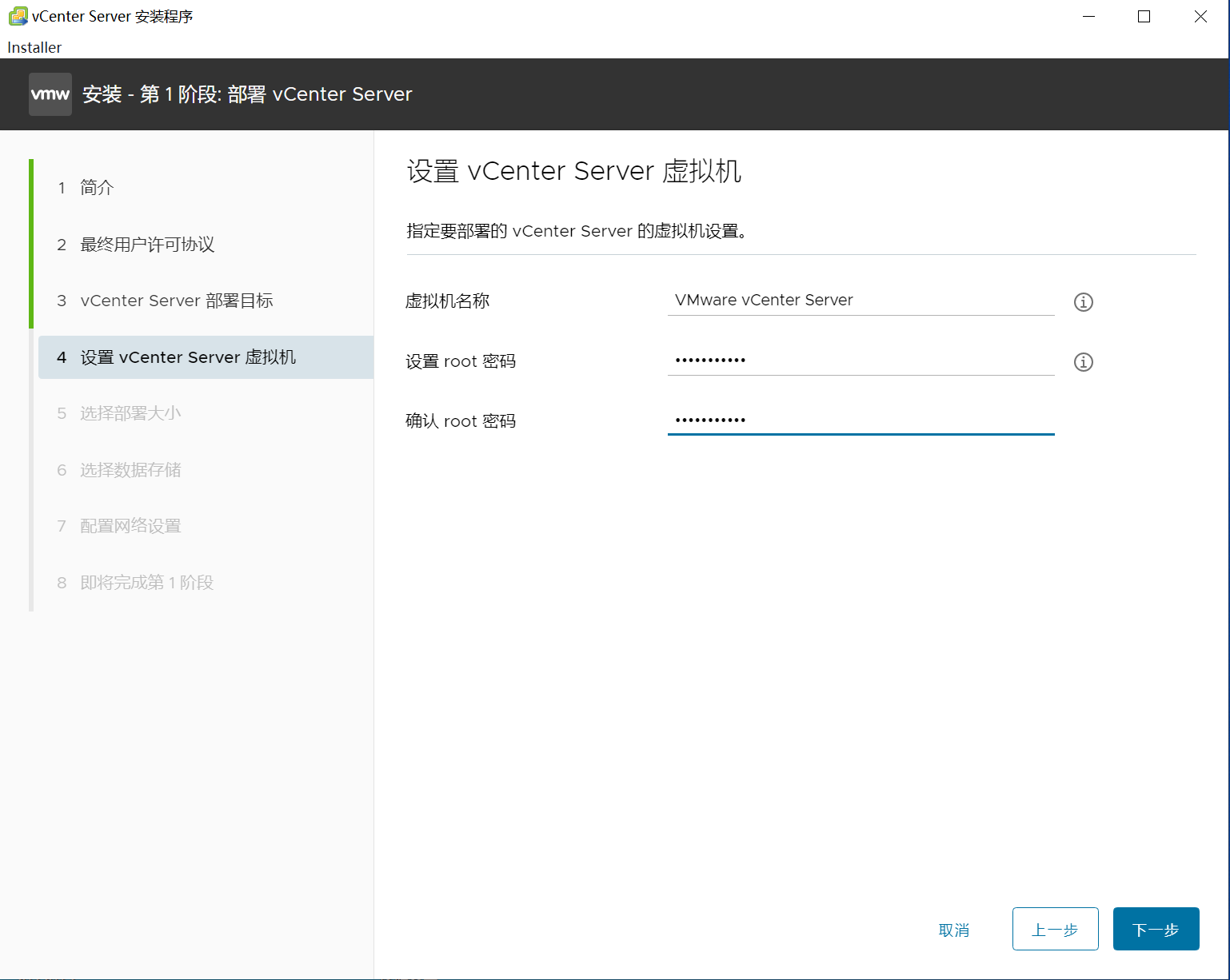
- 设置 vCenter 虚拟机的名称与 root 密码。
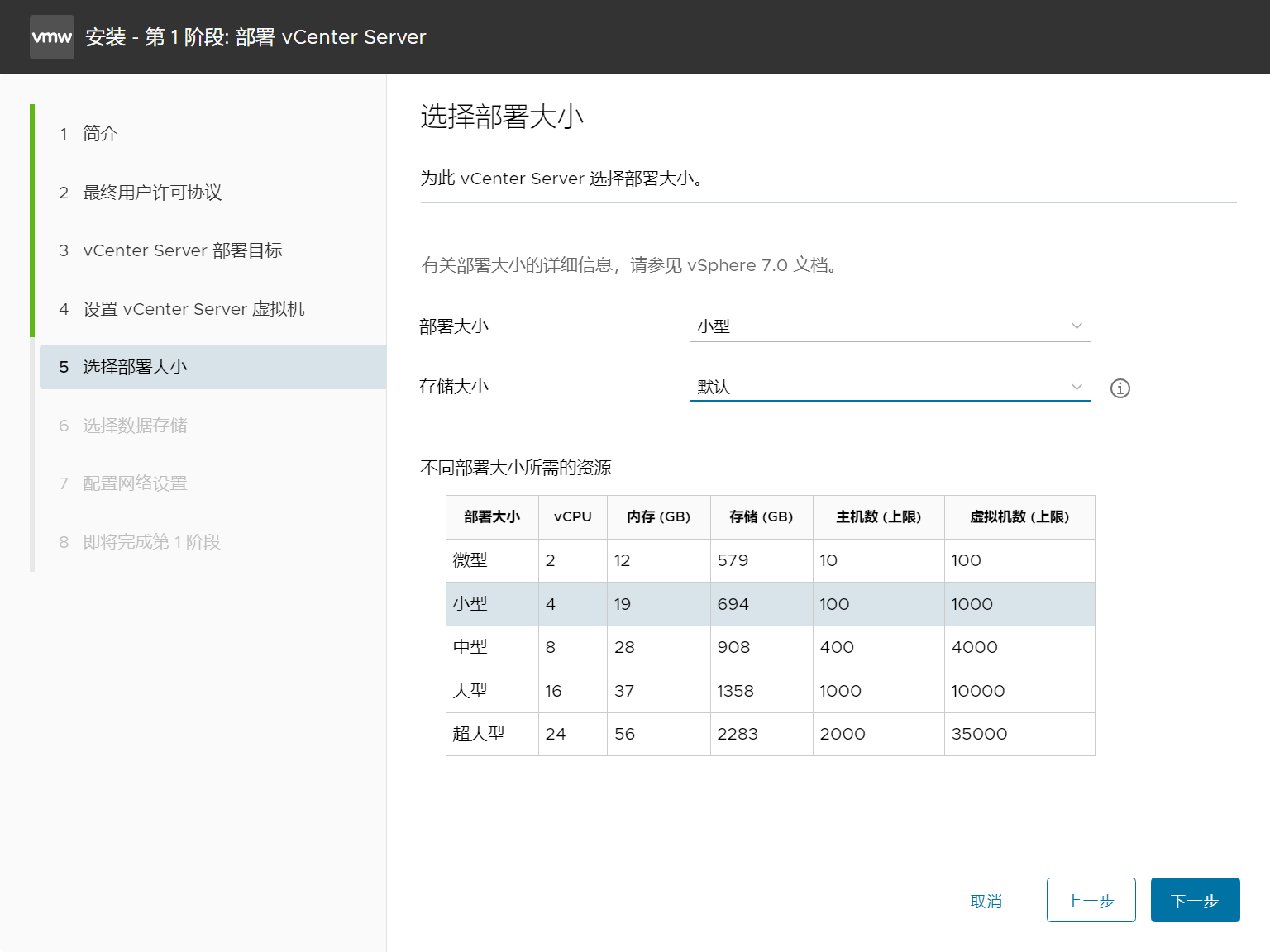
- 选择部署规模为”小型”。
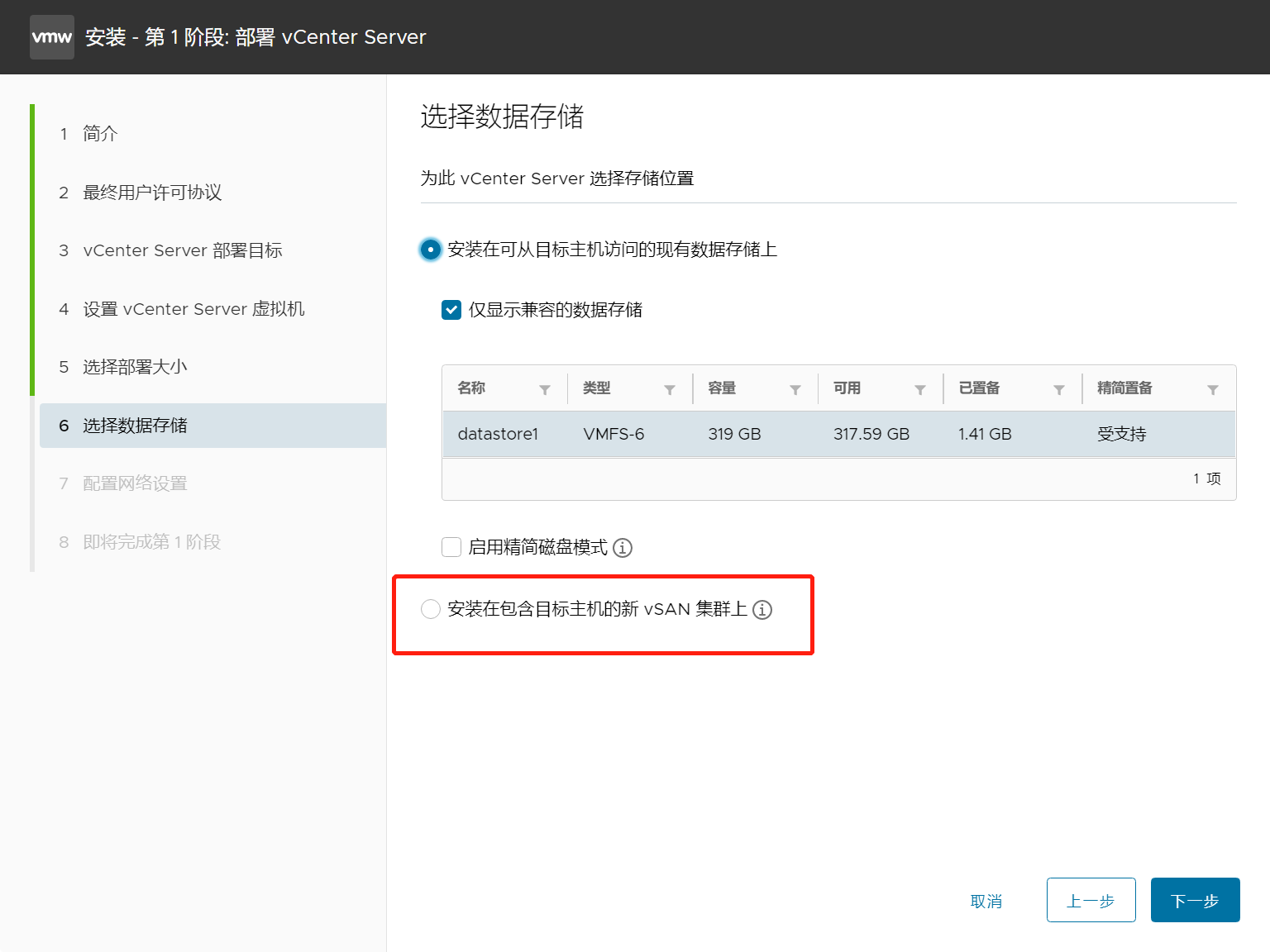
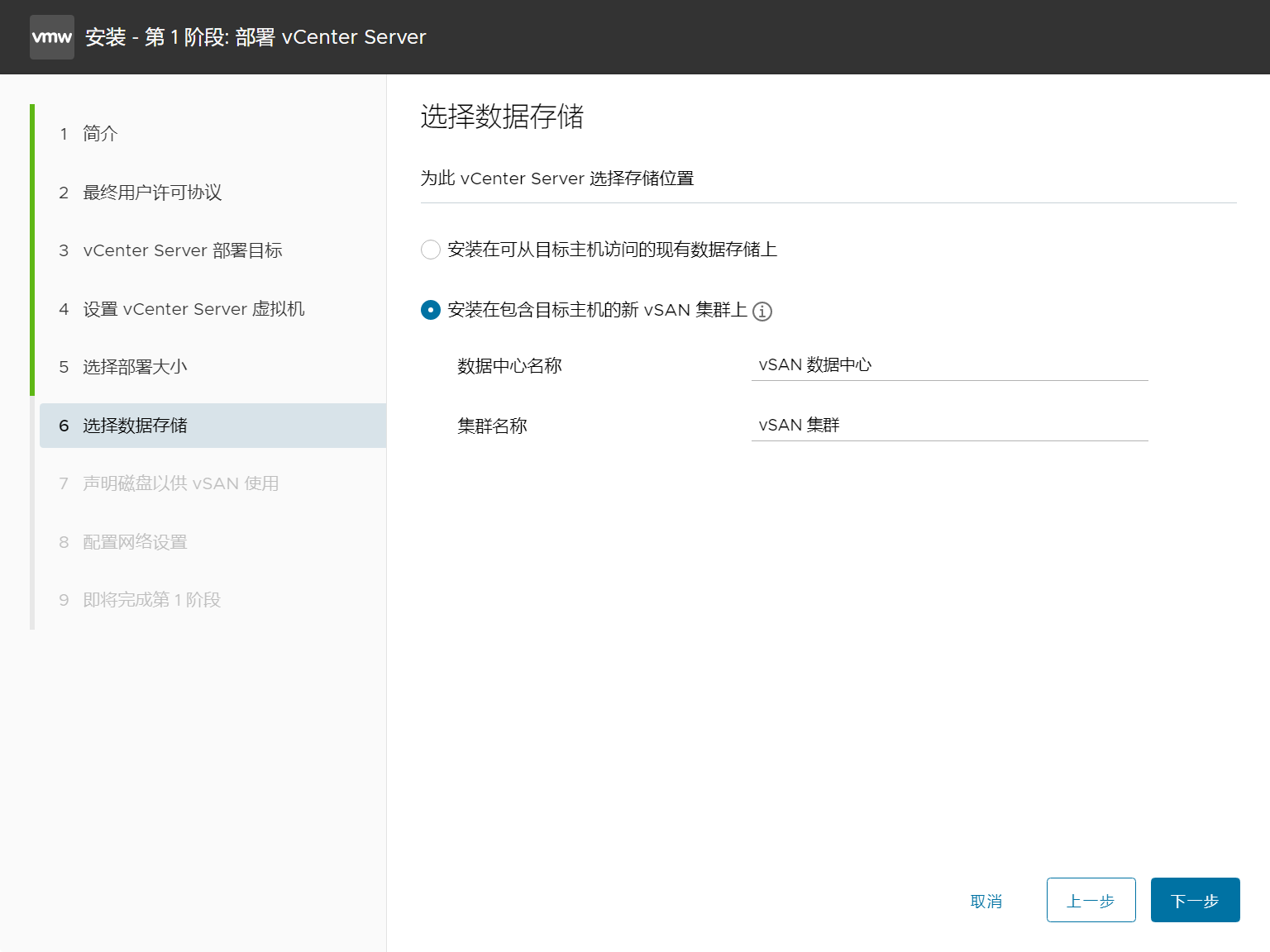
- 选择”安装在包含目标主机的新 vSAN 集群上”。
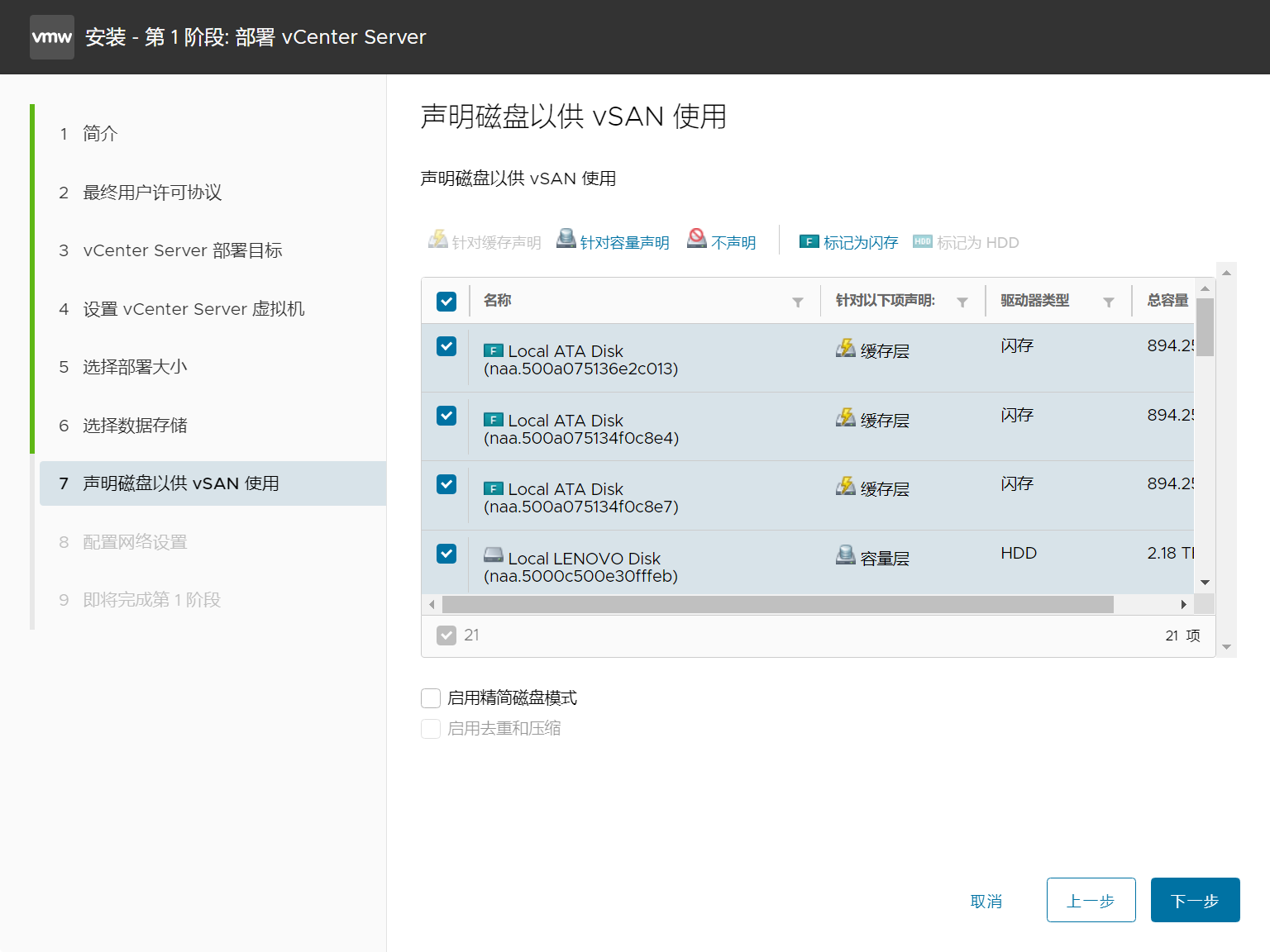
- 选择 vSAN 使用的硬盘。
- 设置 vCenter 的网络信息。
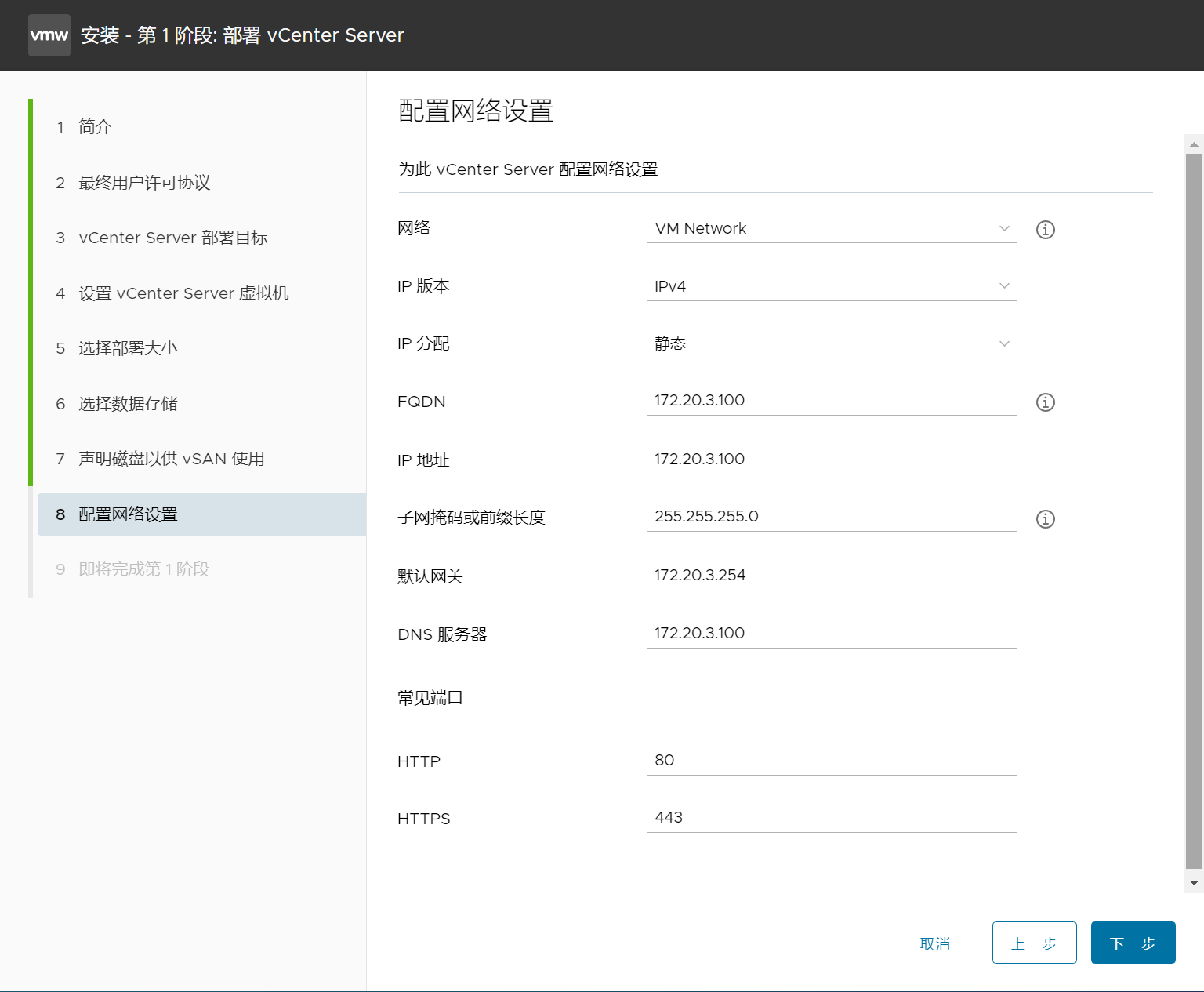
- 核对配置信息无误后,点击完成开始第一阶段部署。
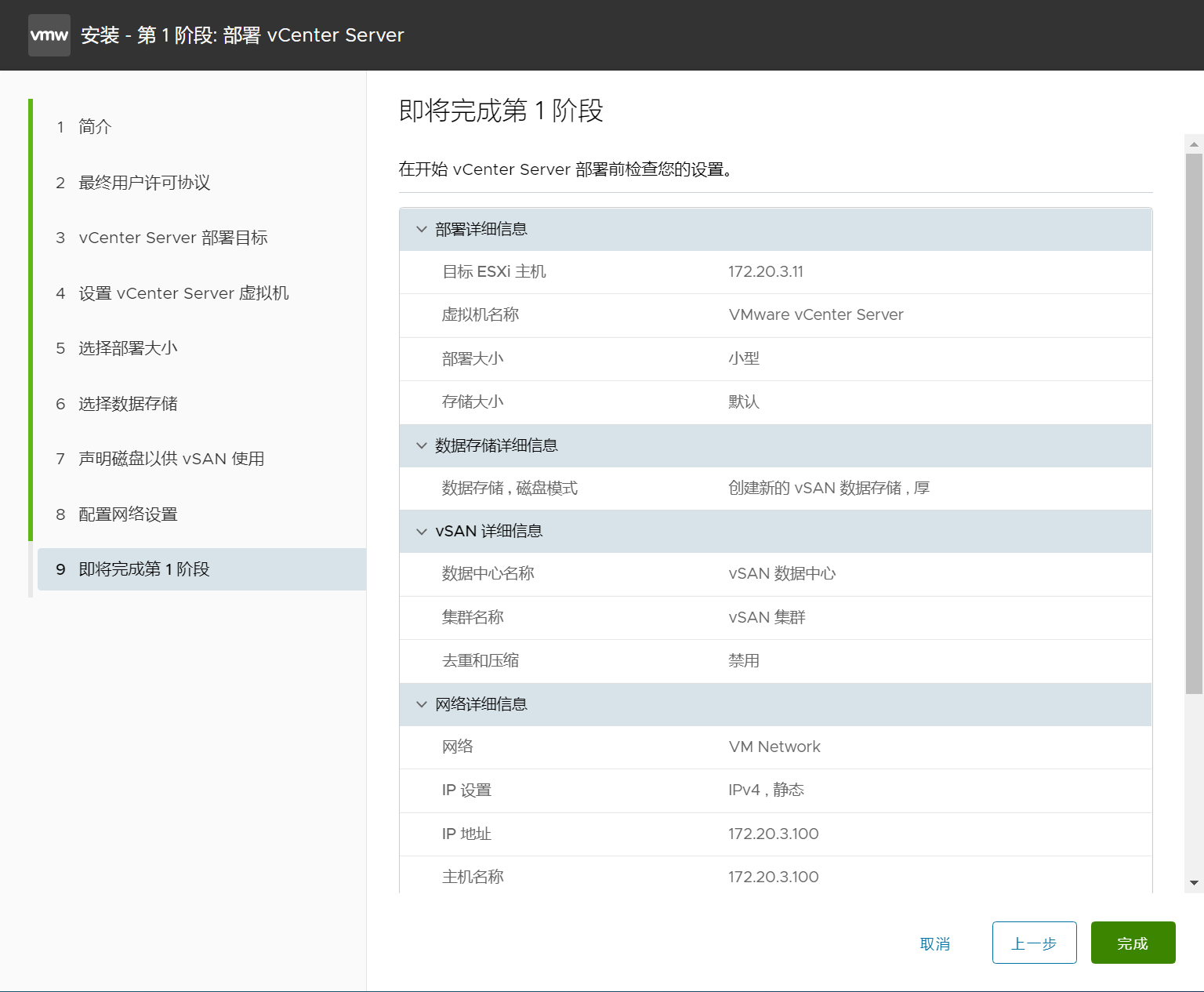
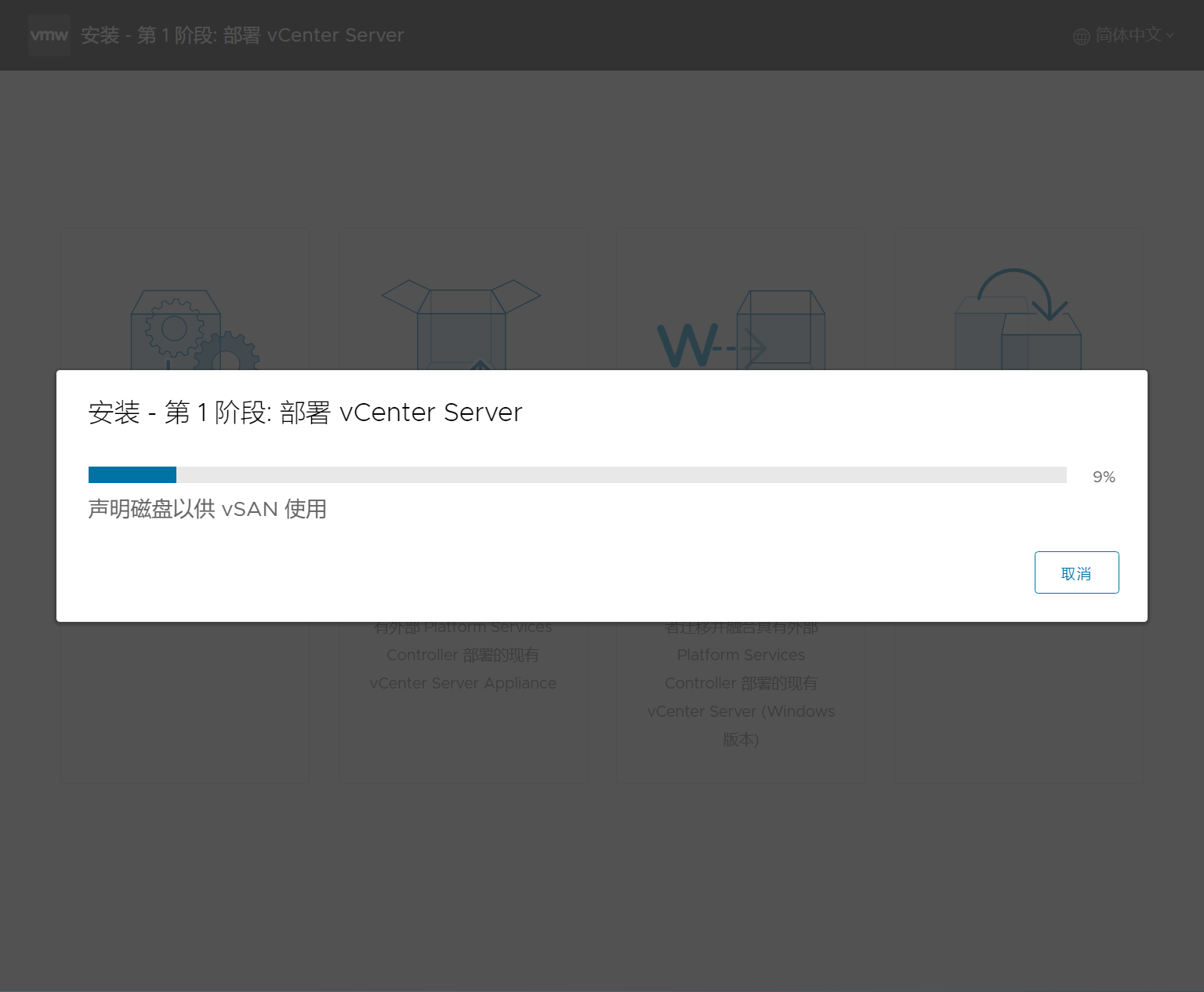
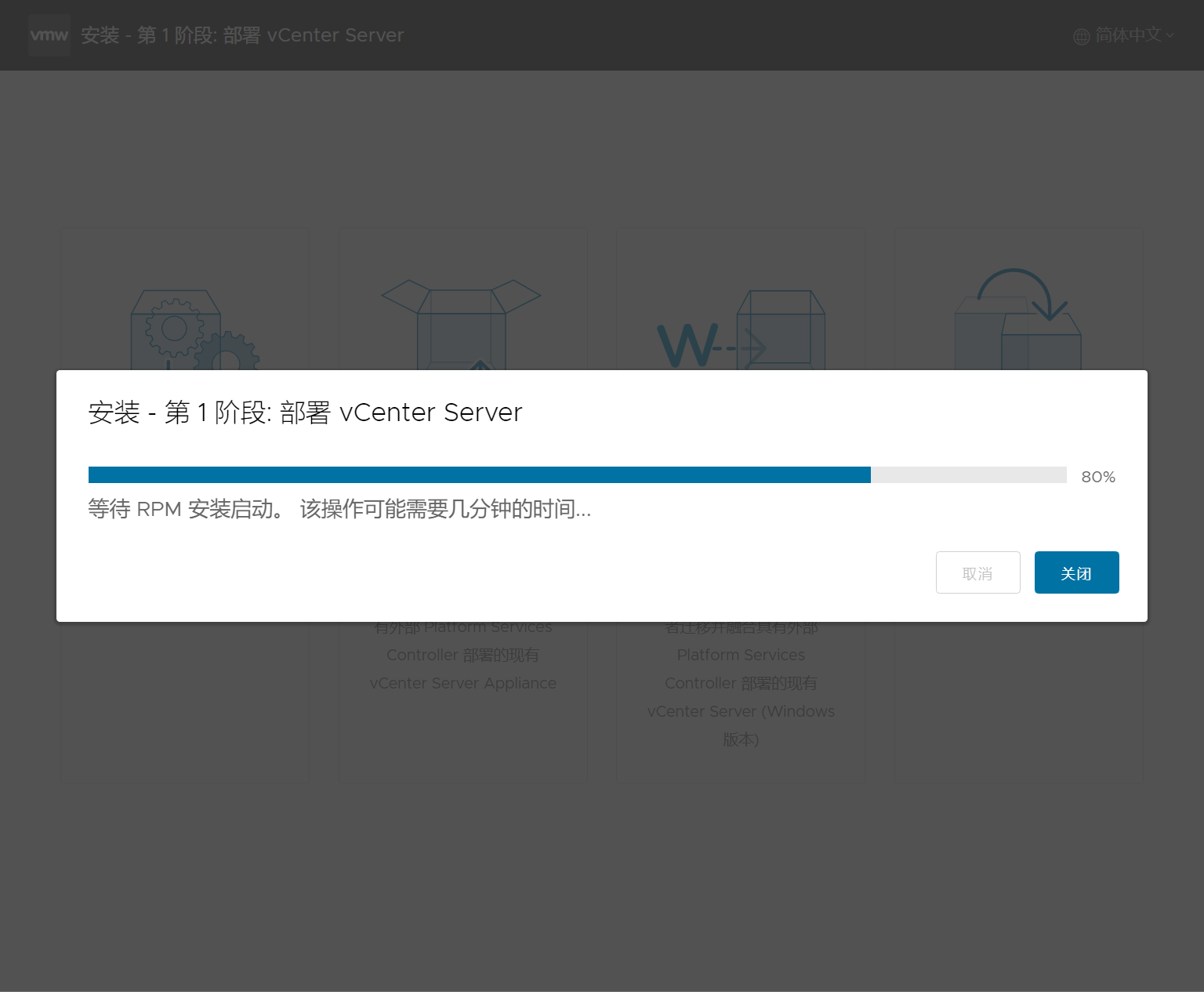
第一阶段部署完成。
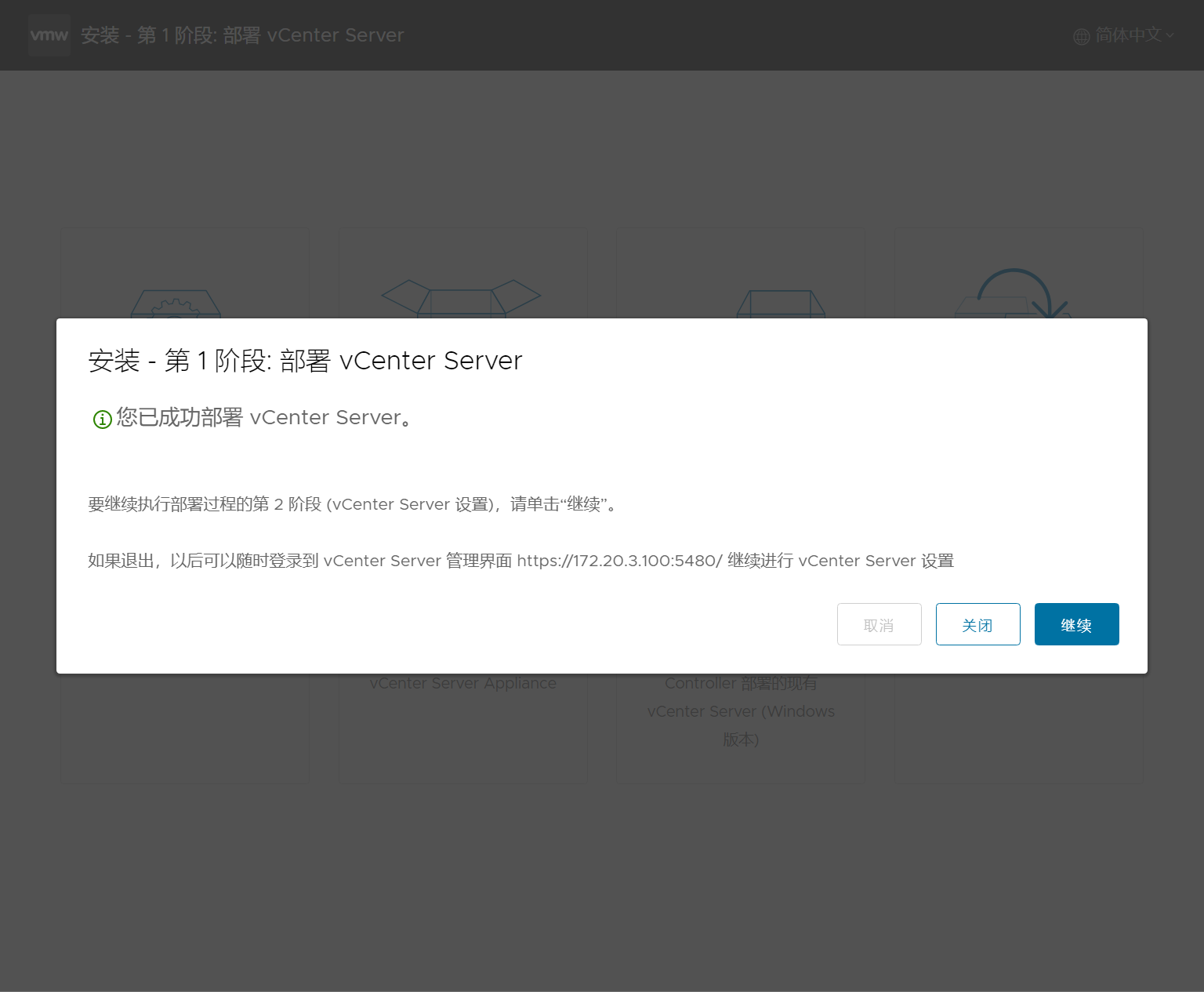
第一阶段部署完成后,先暂停第二阶段,转而配置 vCenter 的 DNS 解析,具体步骤如下:
- 打开 vCenter 虚拟机所在 ESXi 主机的 Web 管理界面,开启 vCenter 虚拟机的 SSH 访问。
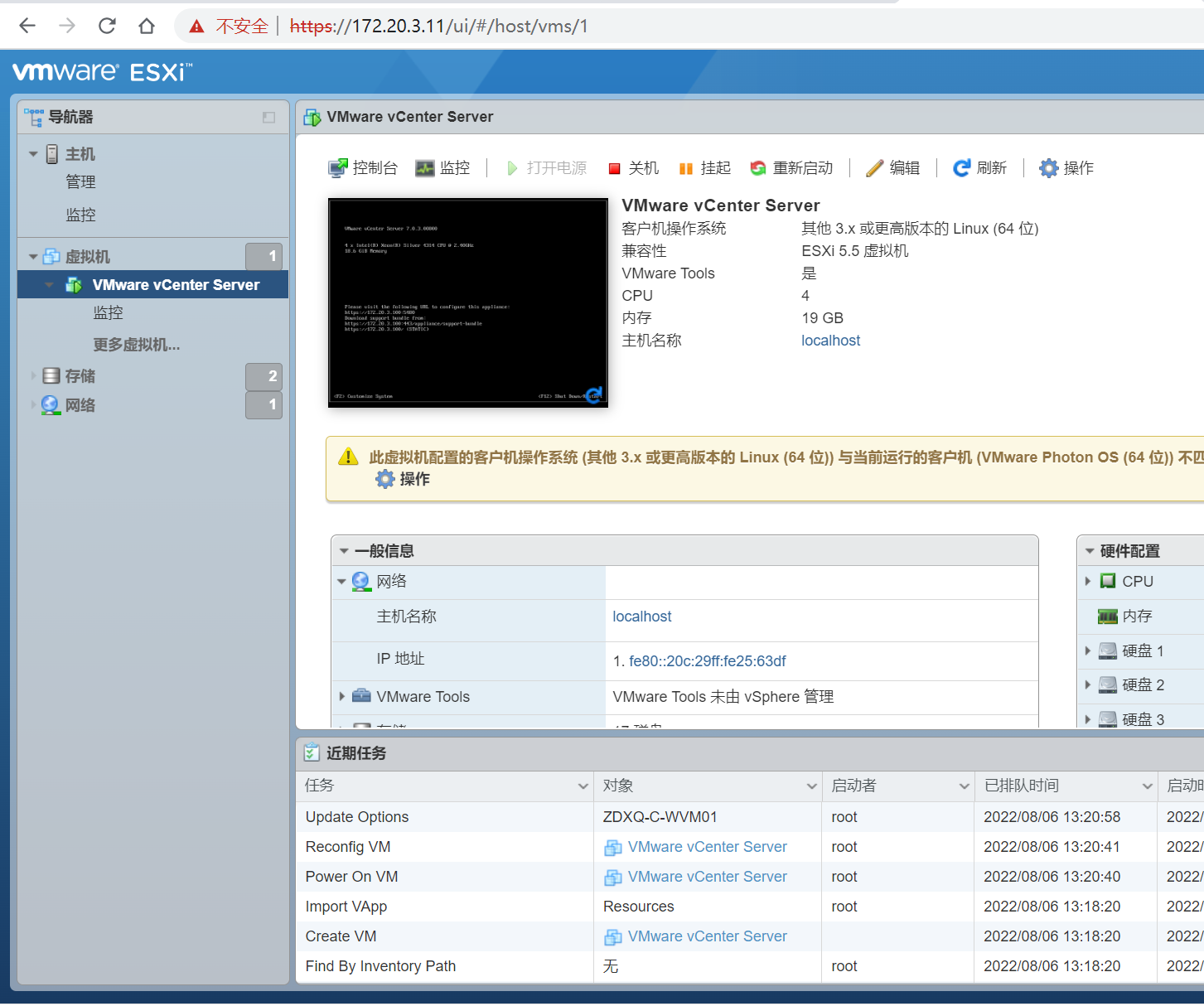
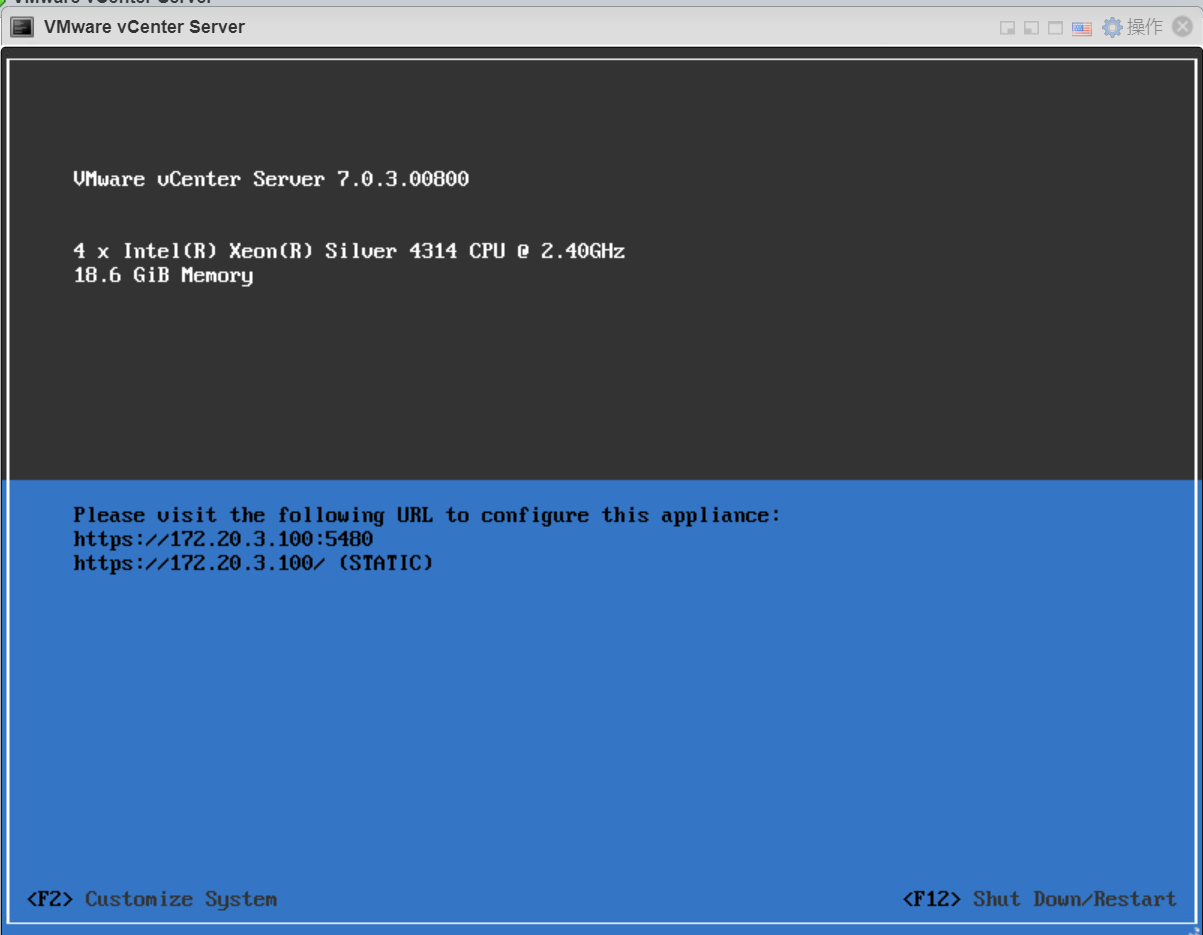
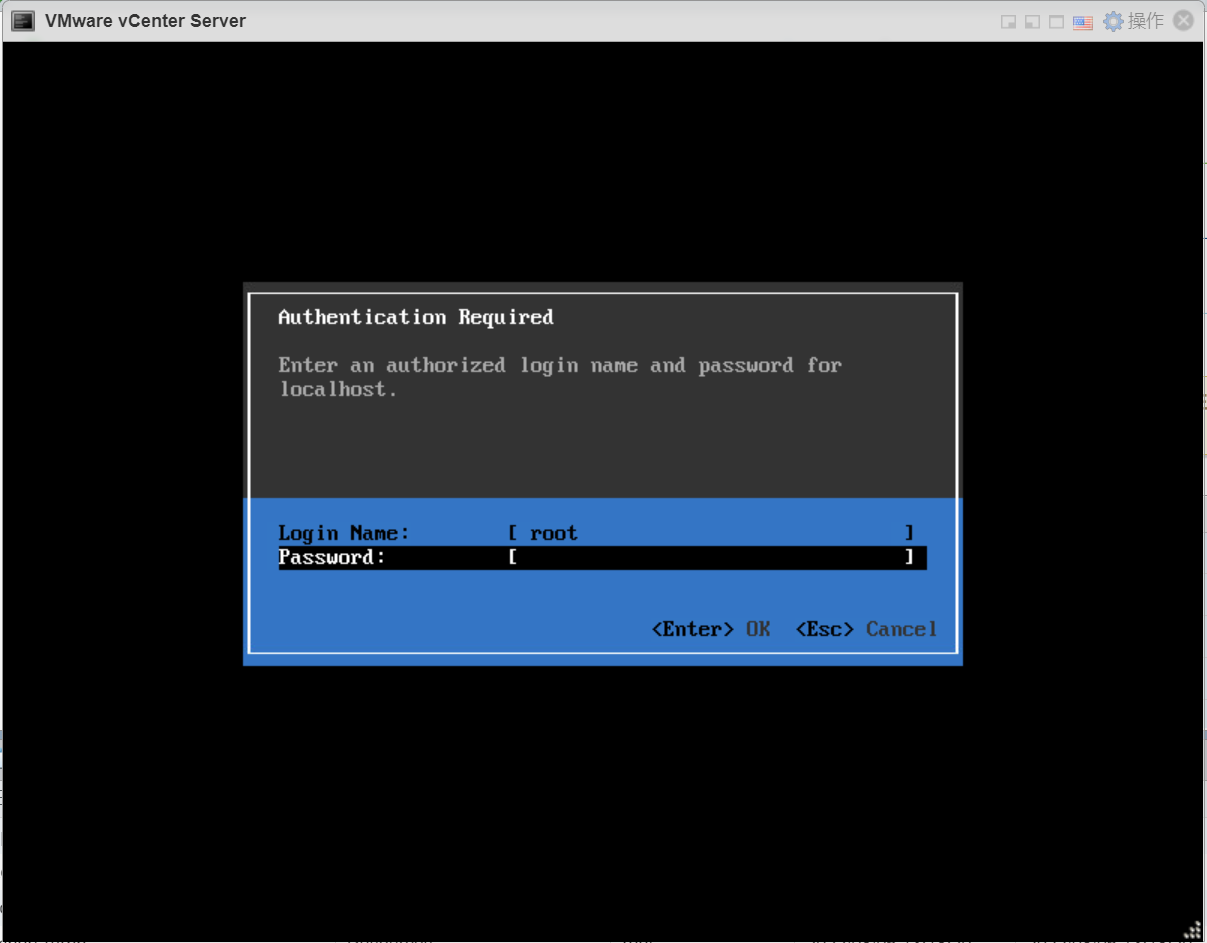
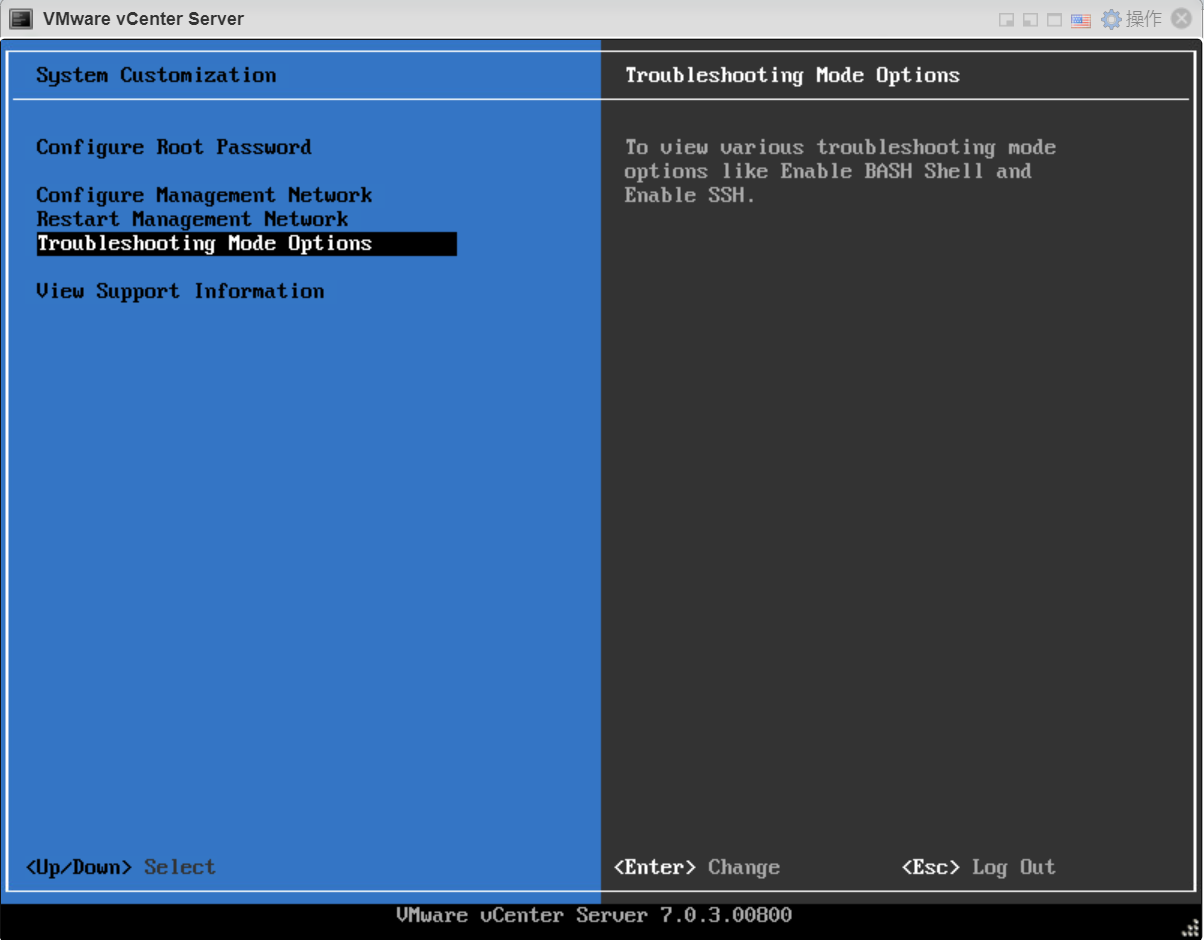
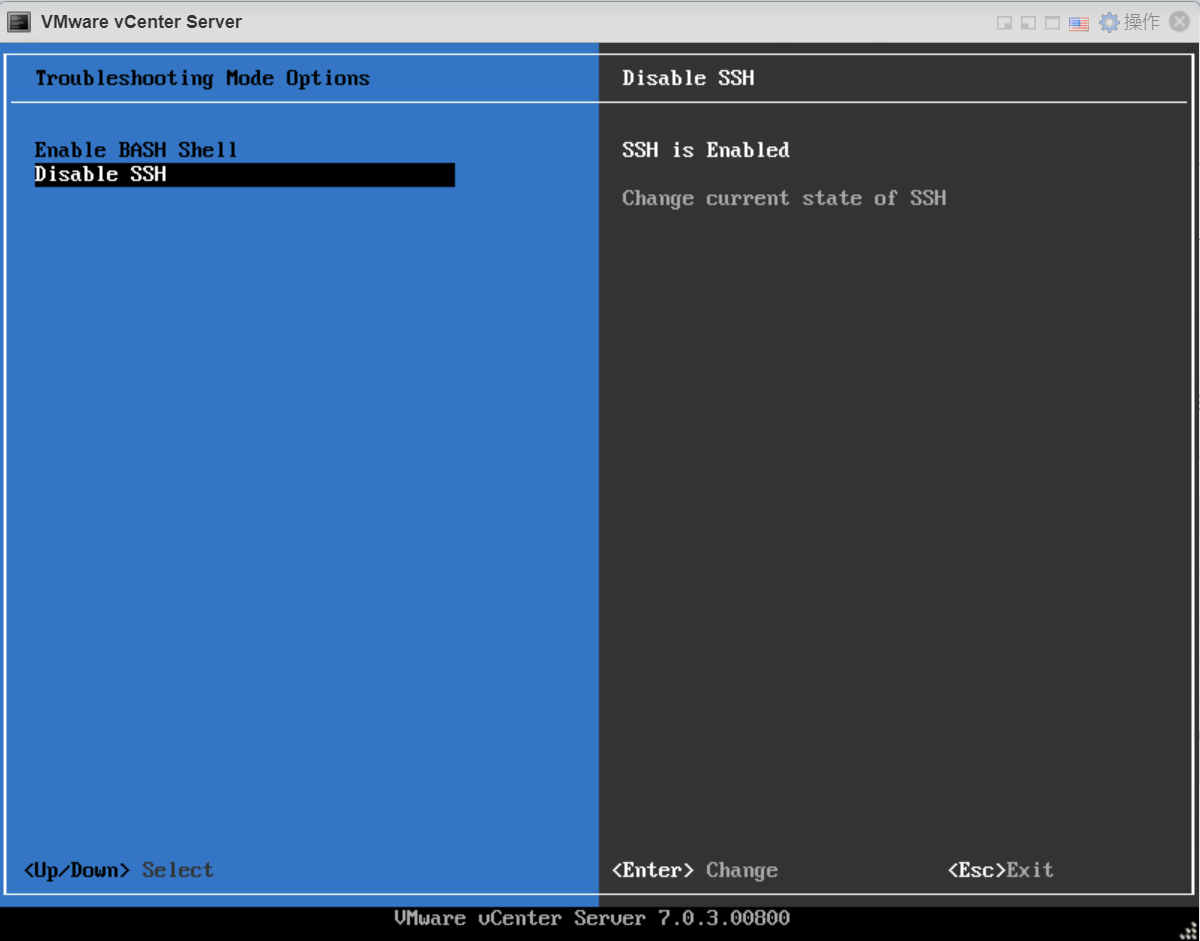
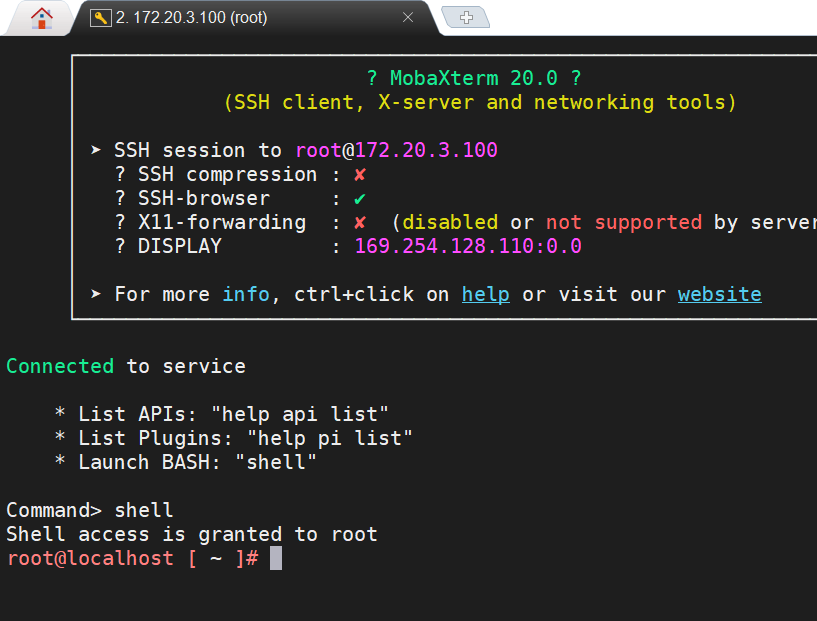
- 使用 SSH 工具登录 vCenter,执行 shell 命令。
- 备份并编辑 dnsmasq.conf 文件,修改其内容。

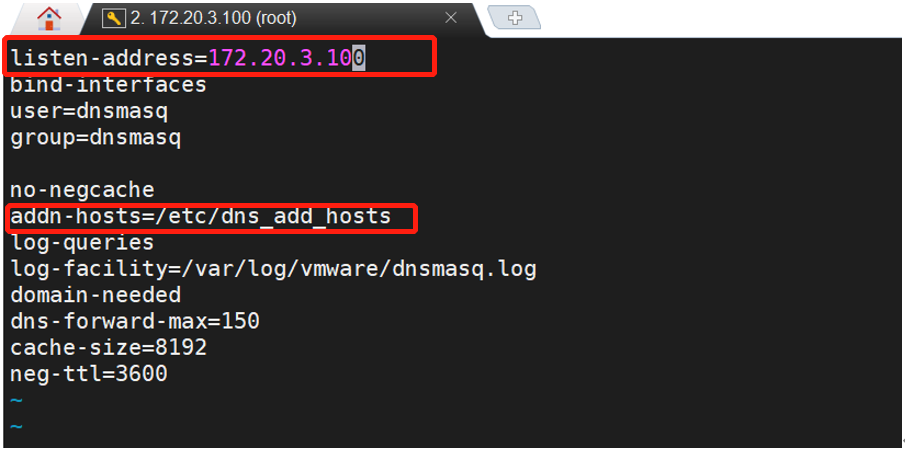
- 保存后,创建并修改 /etc/dsn_add_hosts 文件的内容。

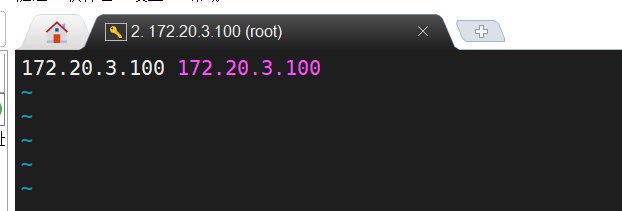
- 重启 dnsmasq 服务使配置生效。

4.2 第二阶段部署
- 在浏览器中打开 https://<vCenter IP>:5480,进入第二阶段部署界面。
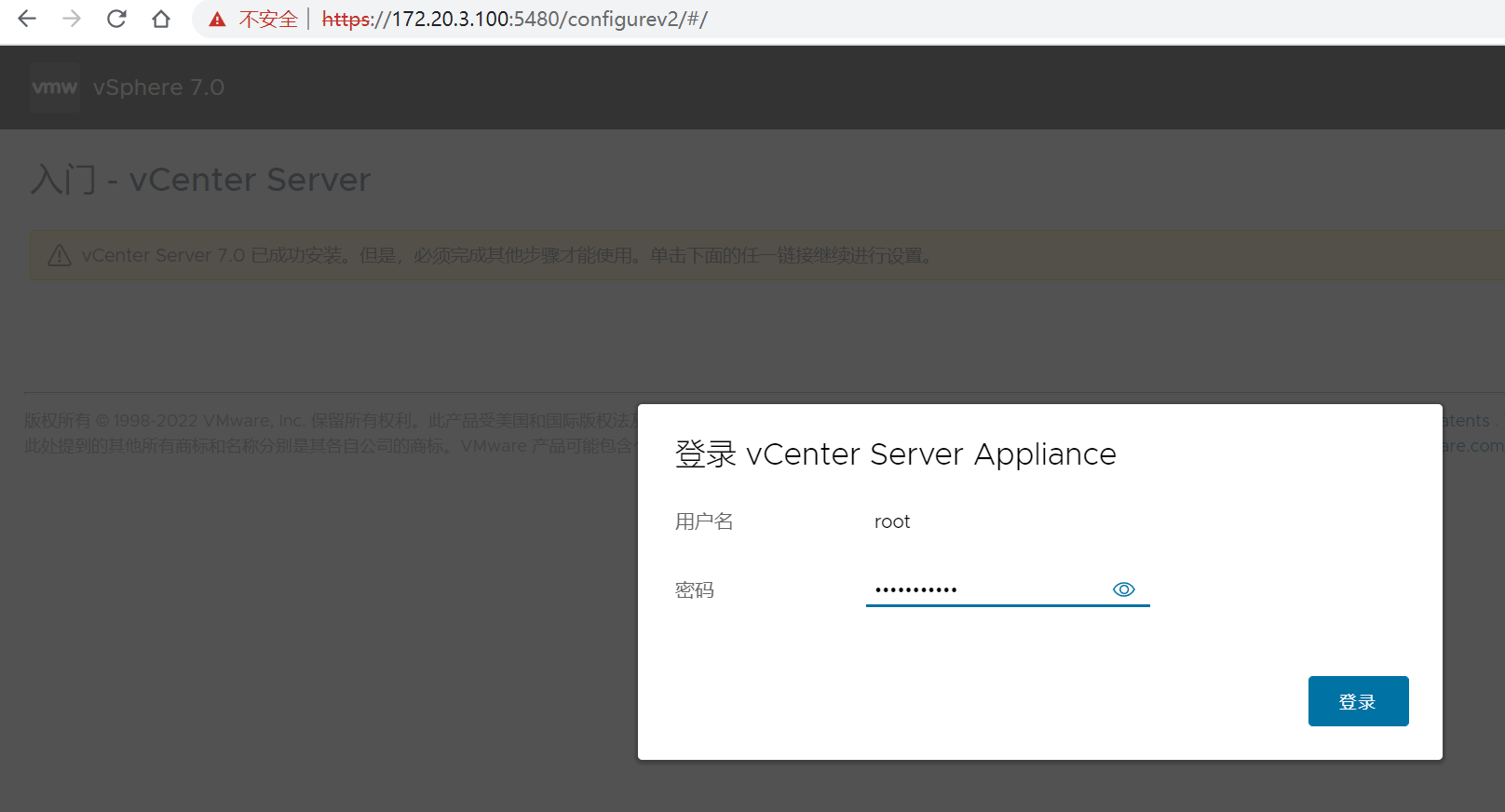
- 选择”安装程序”。
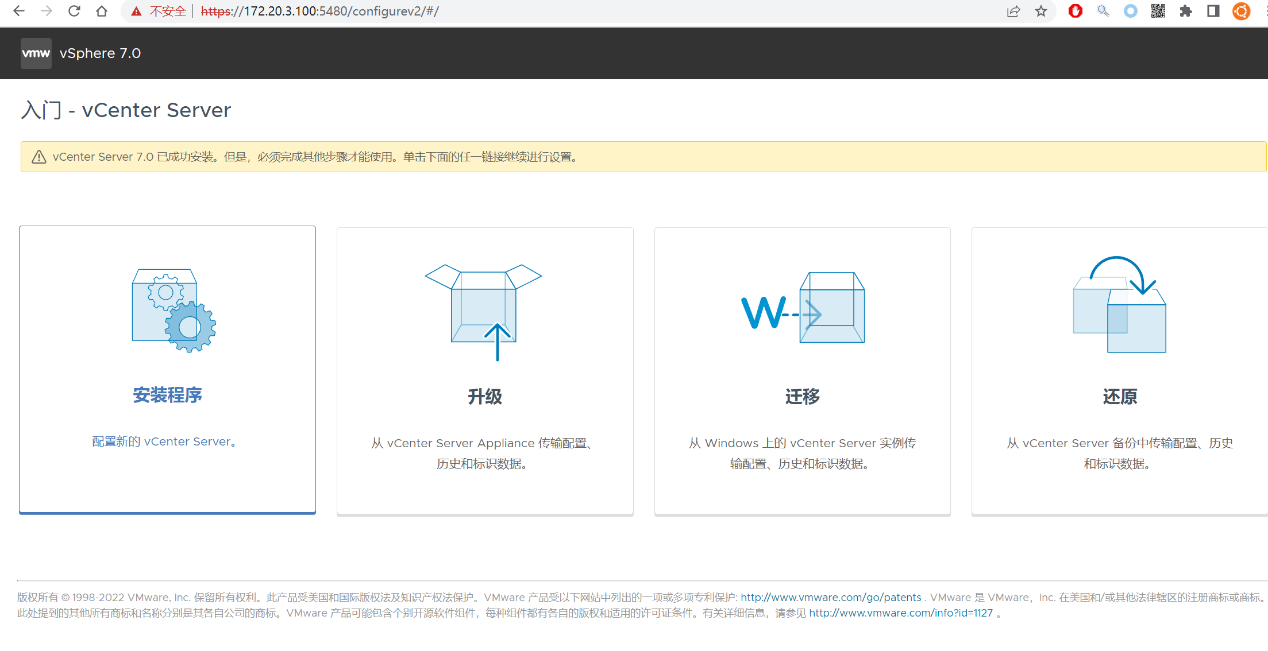
- 进入安装向导。
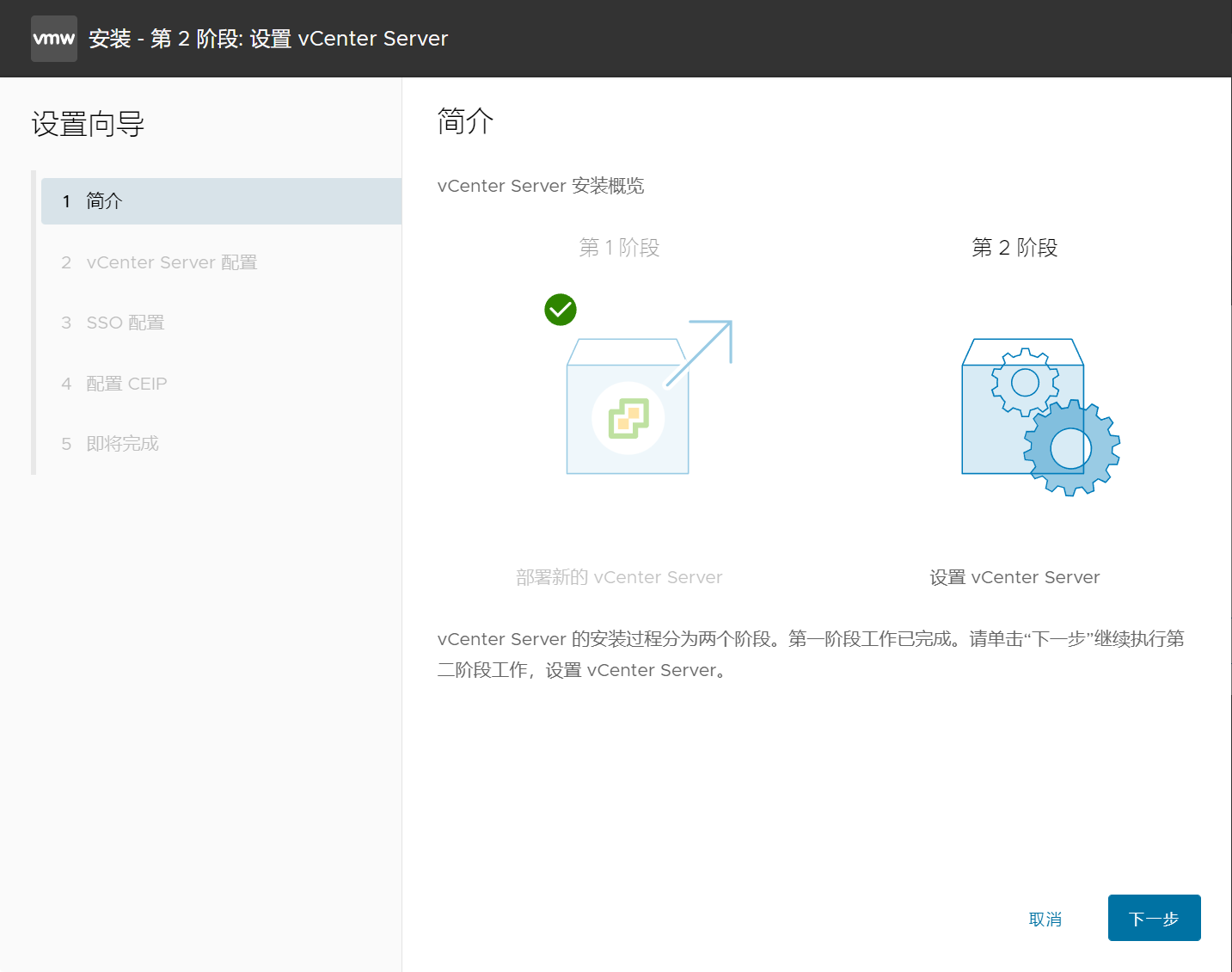
- 设置网络信息、时间同步模式等参数。
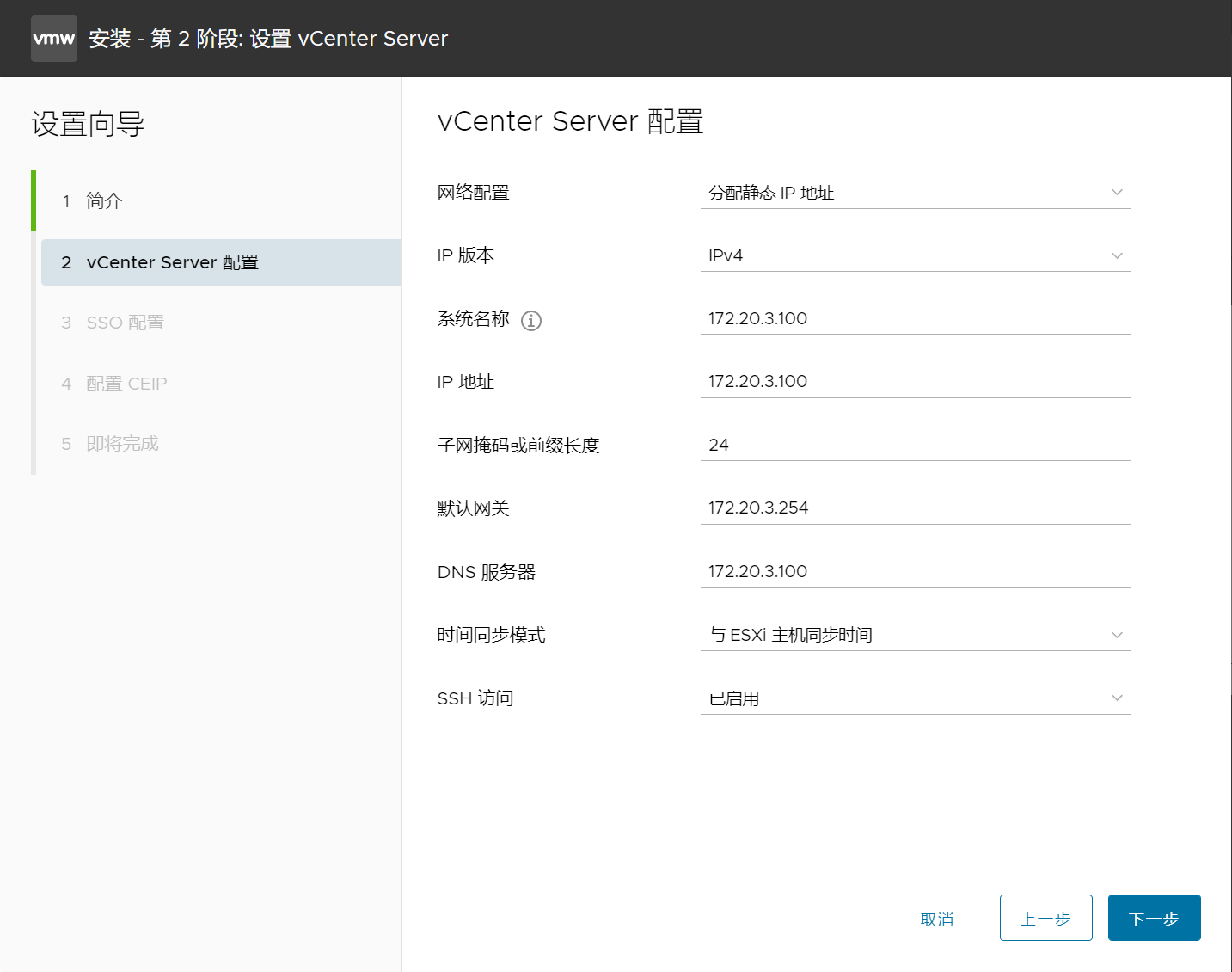
- 设置 SSO 域与管理密码。
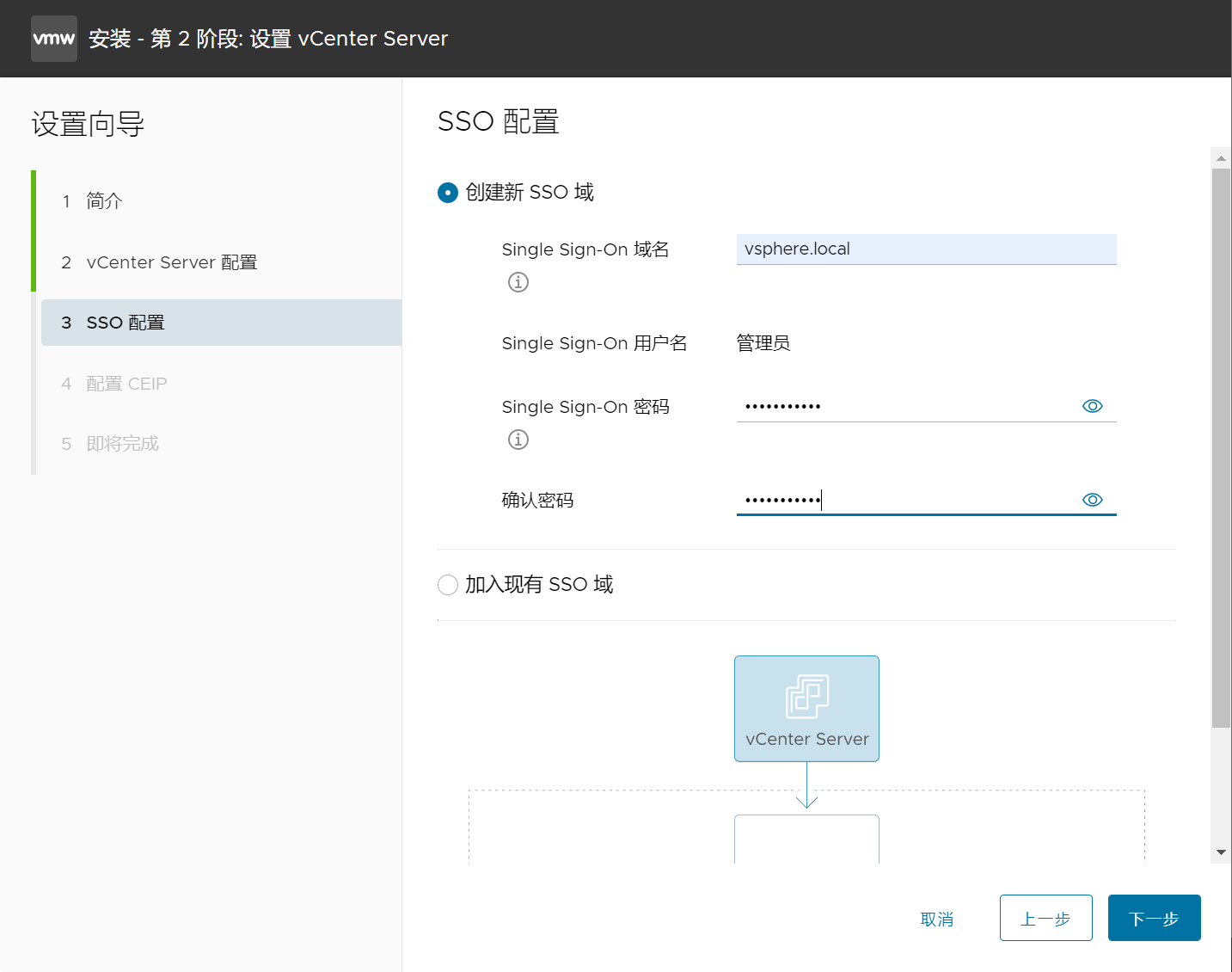
- 继续设置相关参数。
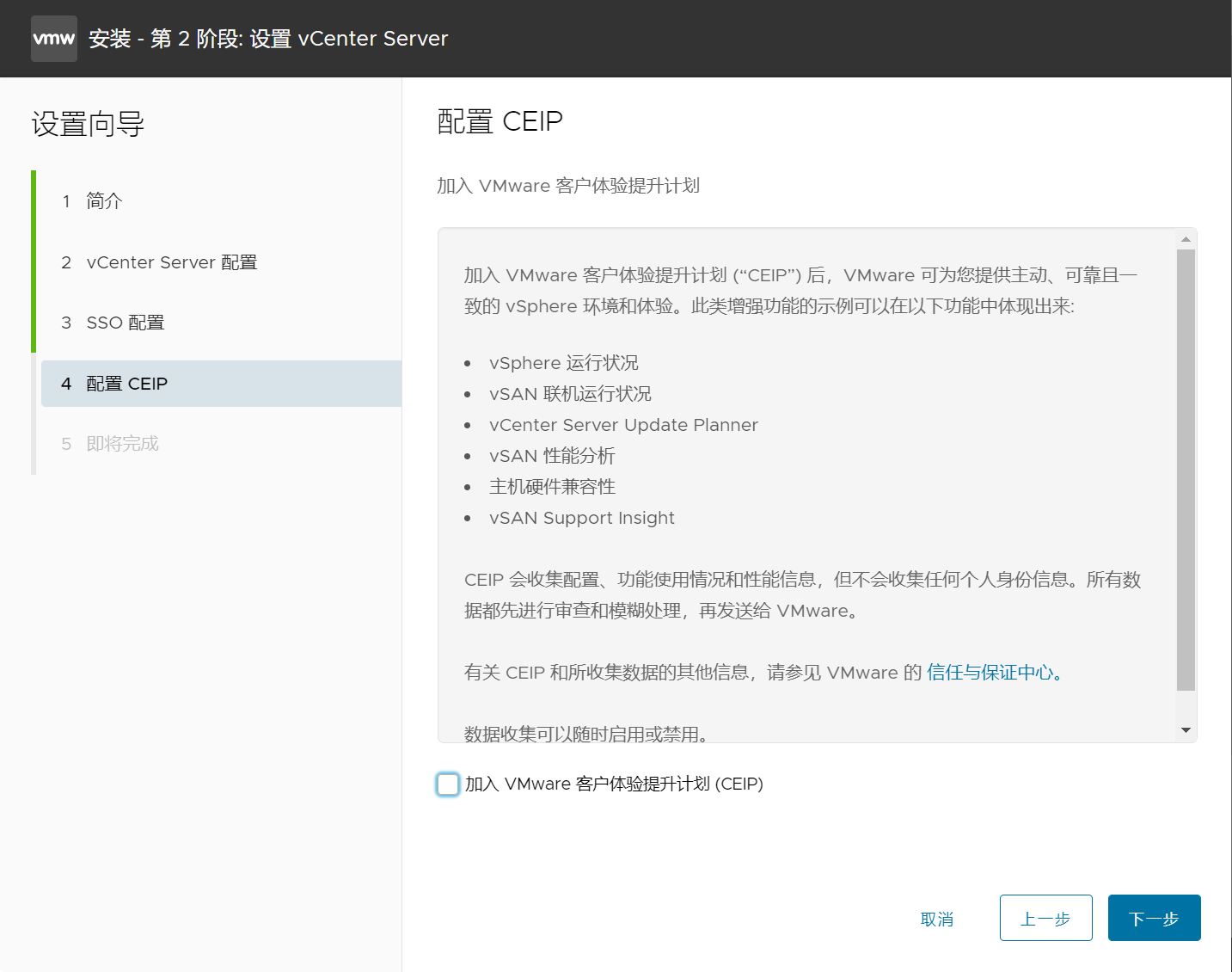
- 核对配置信息后点击完成,开始第二阶段部署。
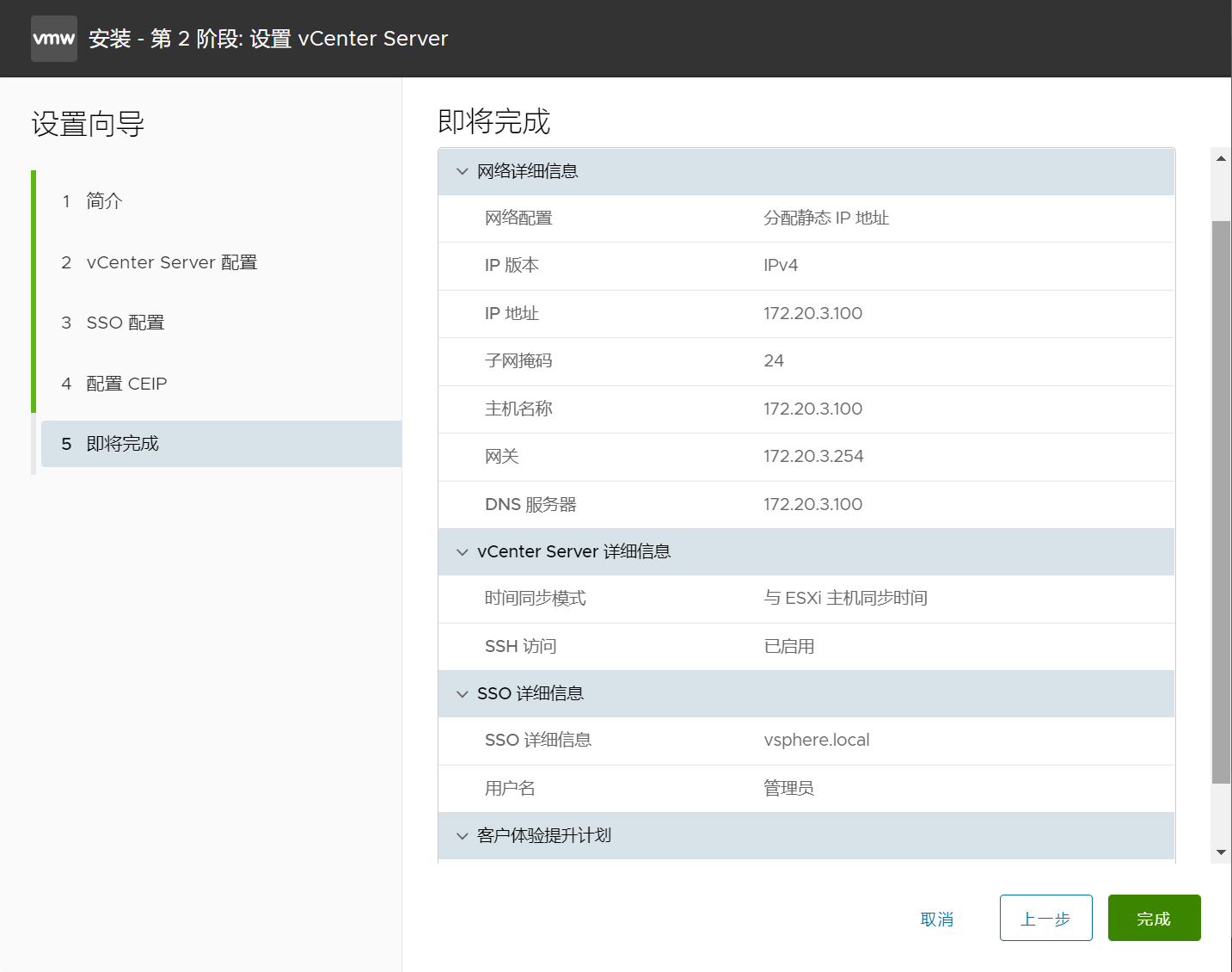
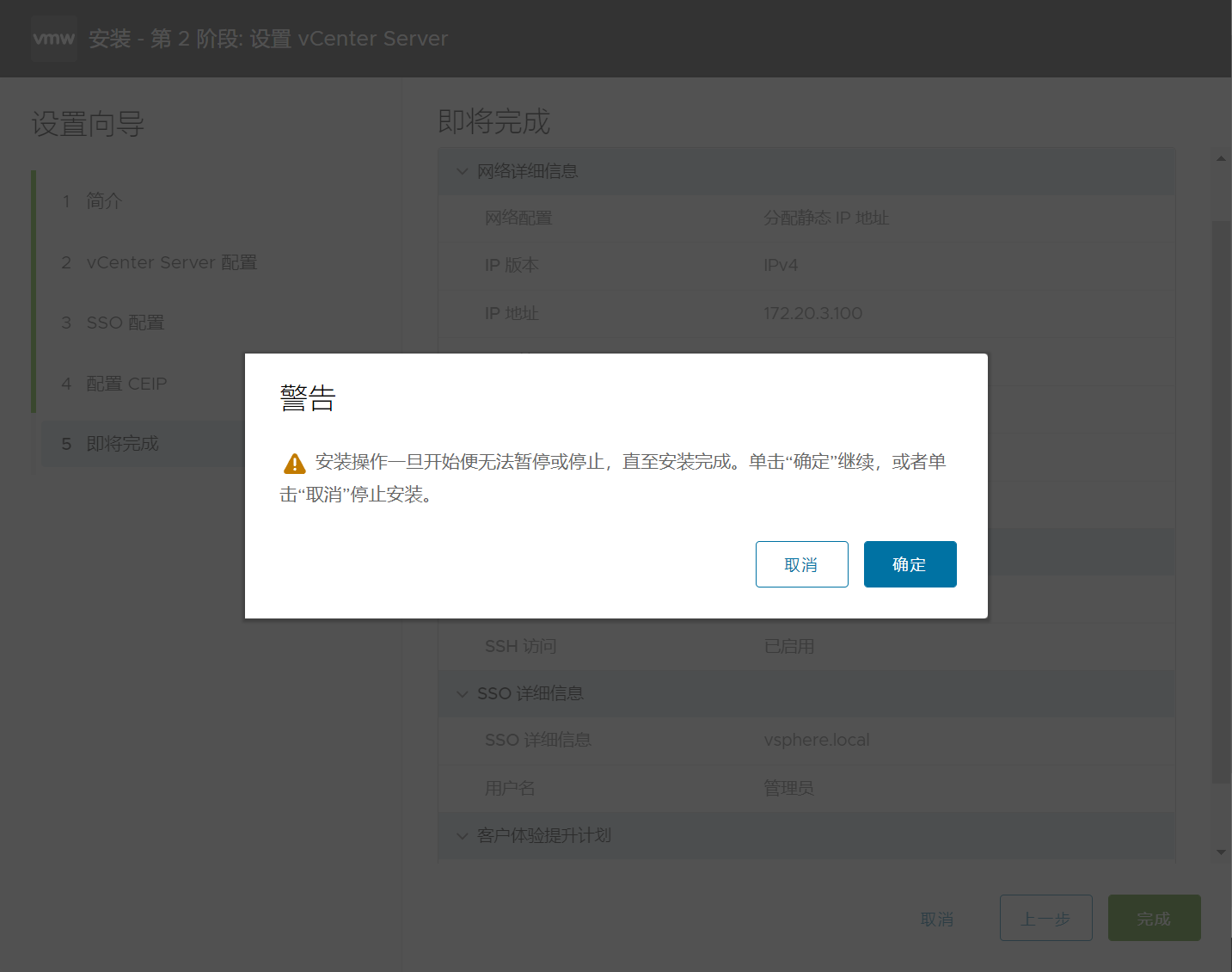
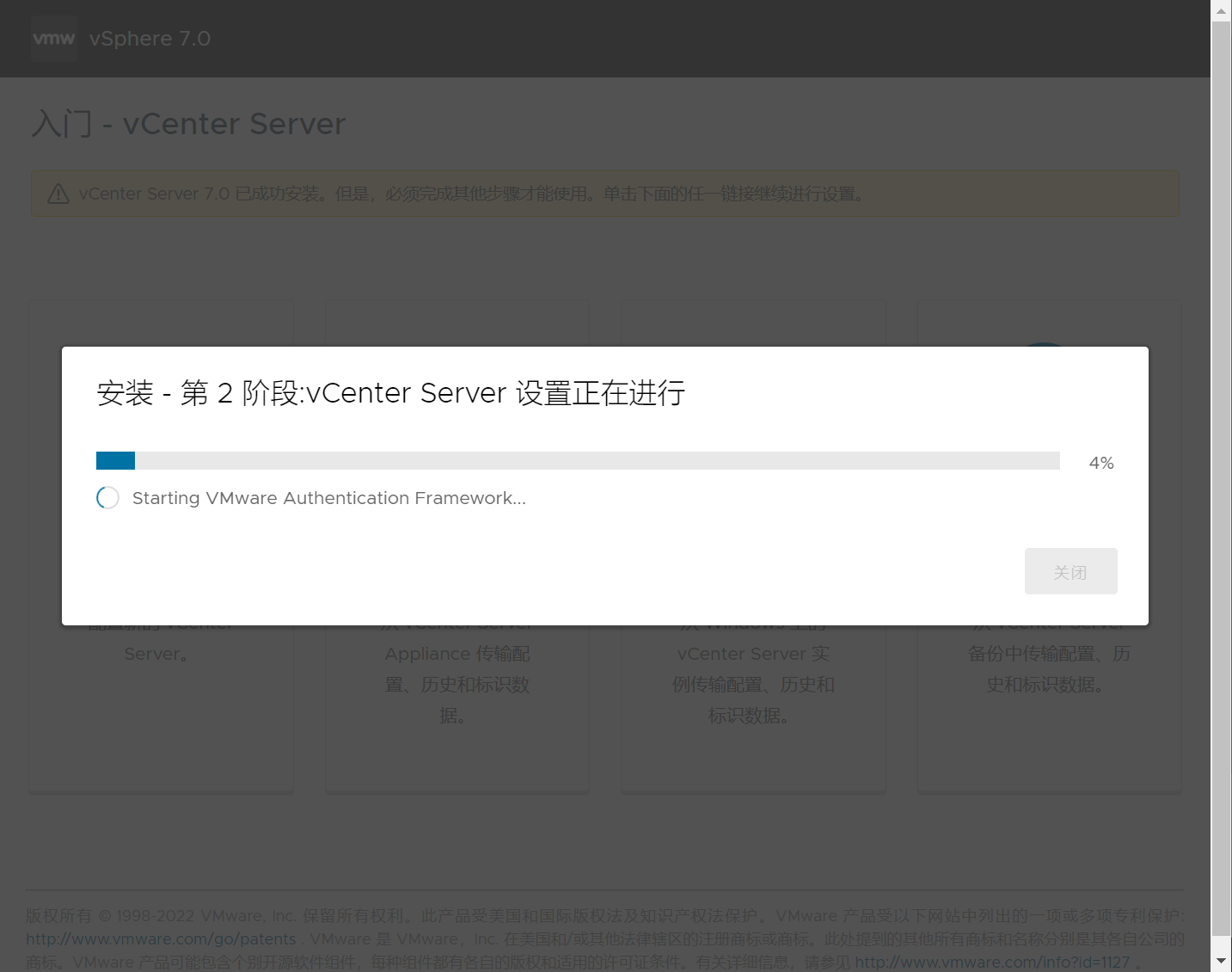
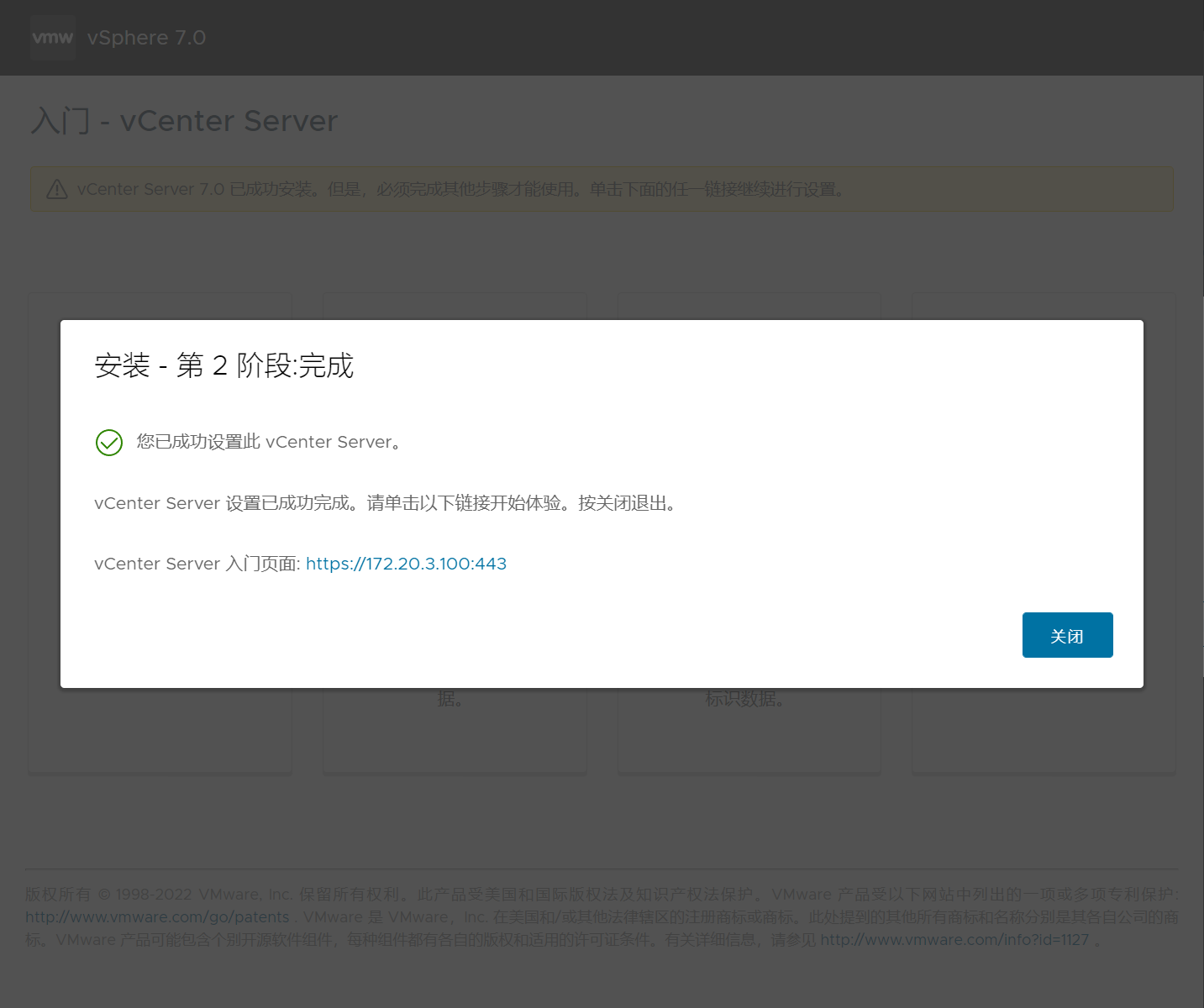
部署过程中可能需要刷新浏览器一次,直至界面显示部署完成。
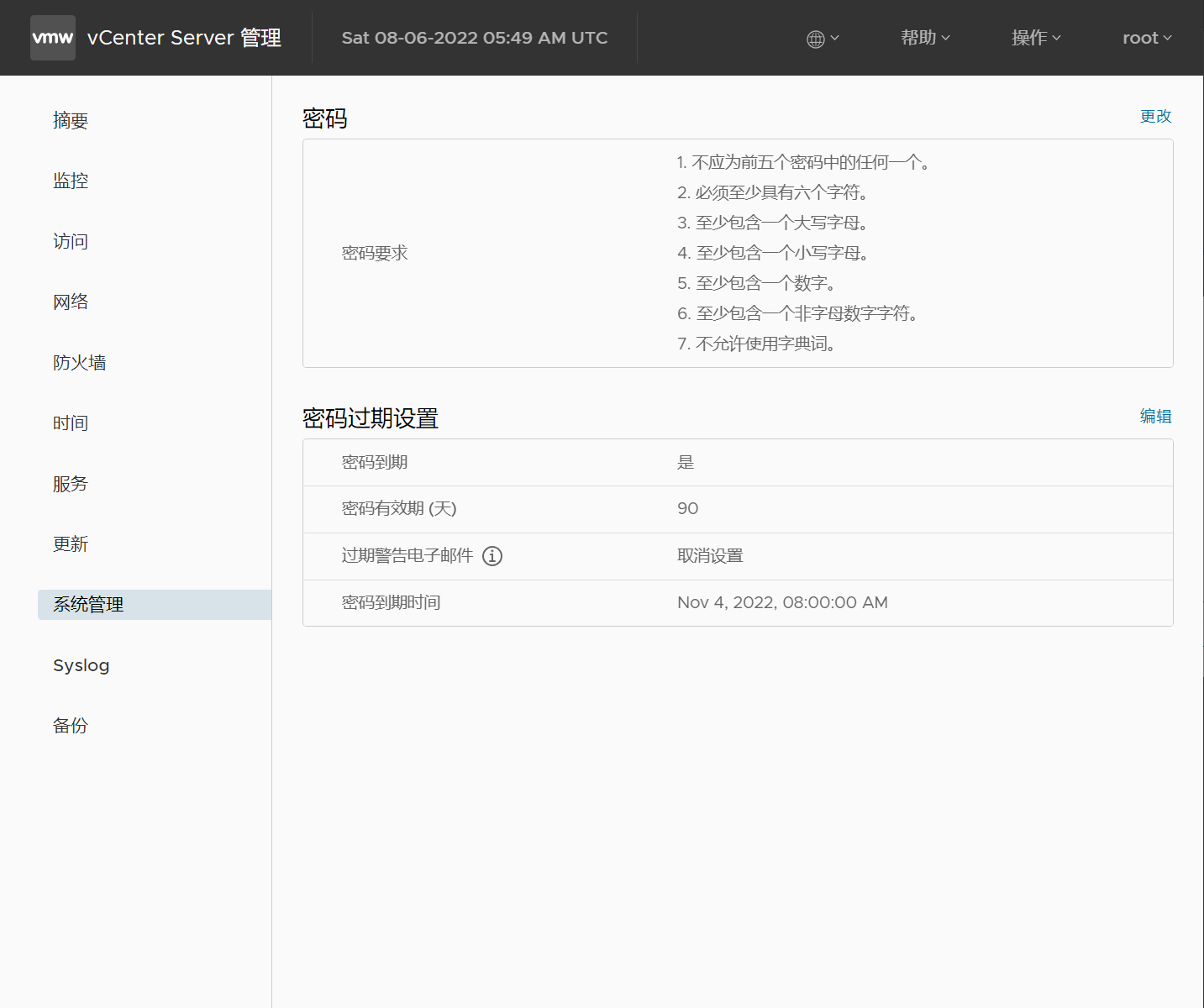
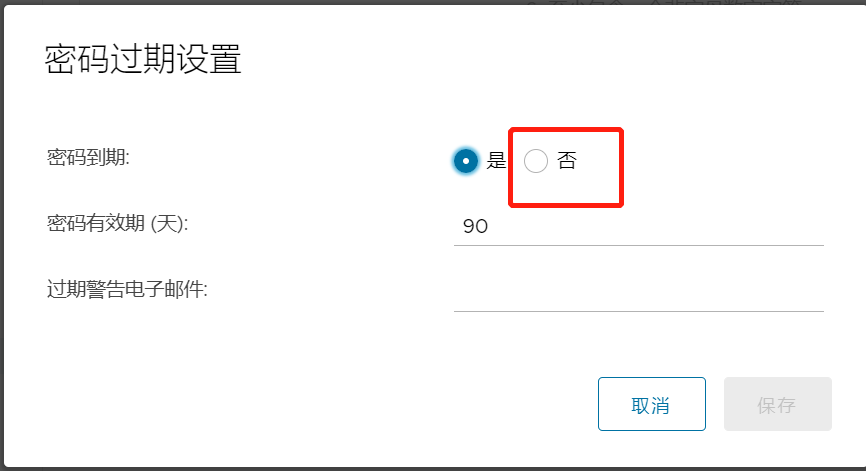
部署完成后,还需要设置密码有效期等安全策略。
五、配置 vSAN 集群
5.1 添加主机与管理
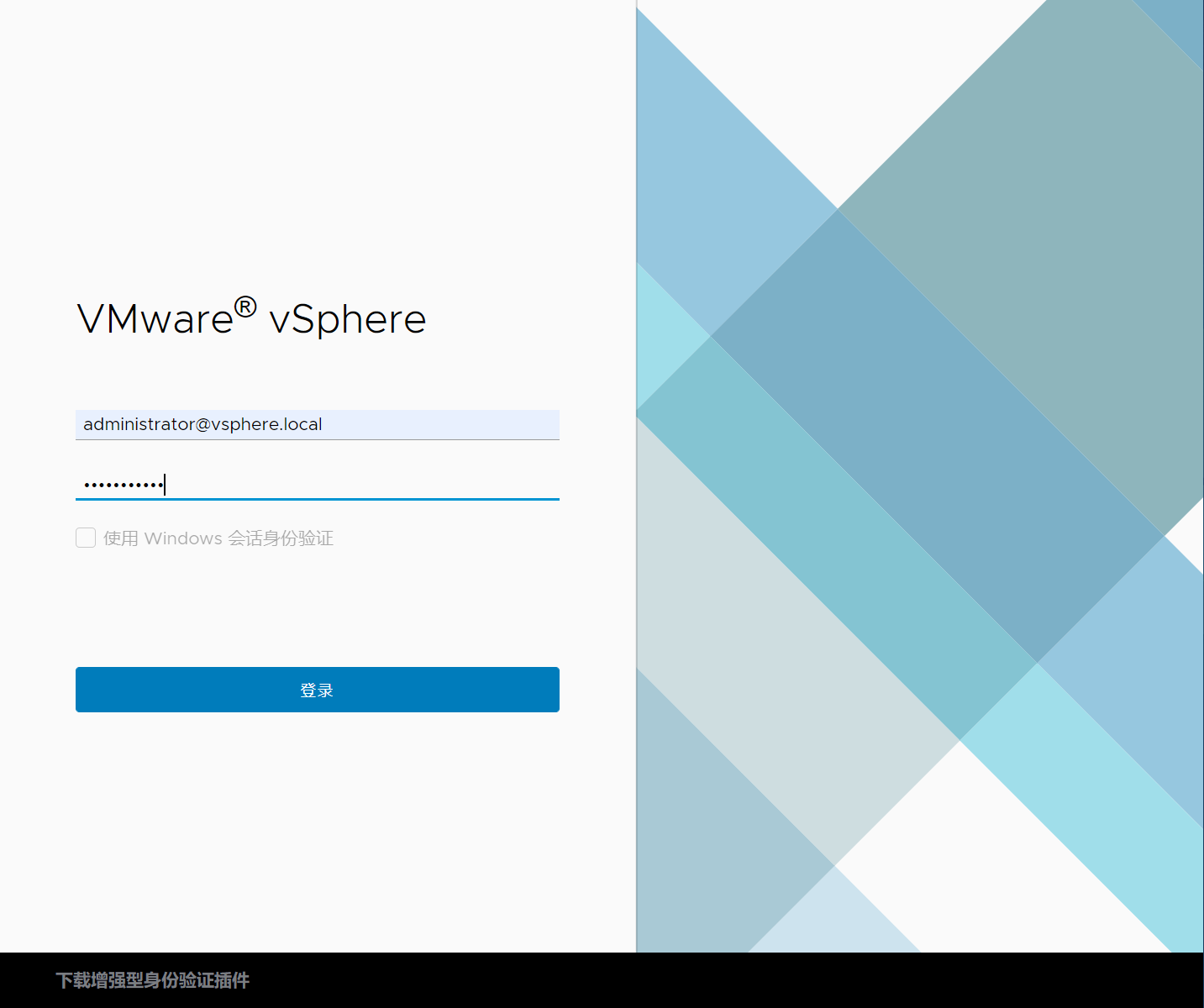
- 登录 vCenter。
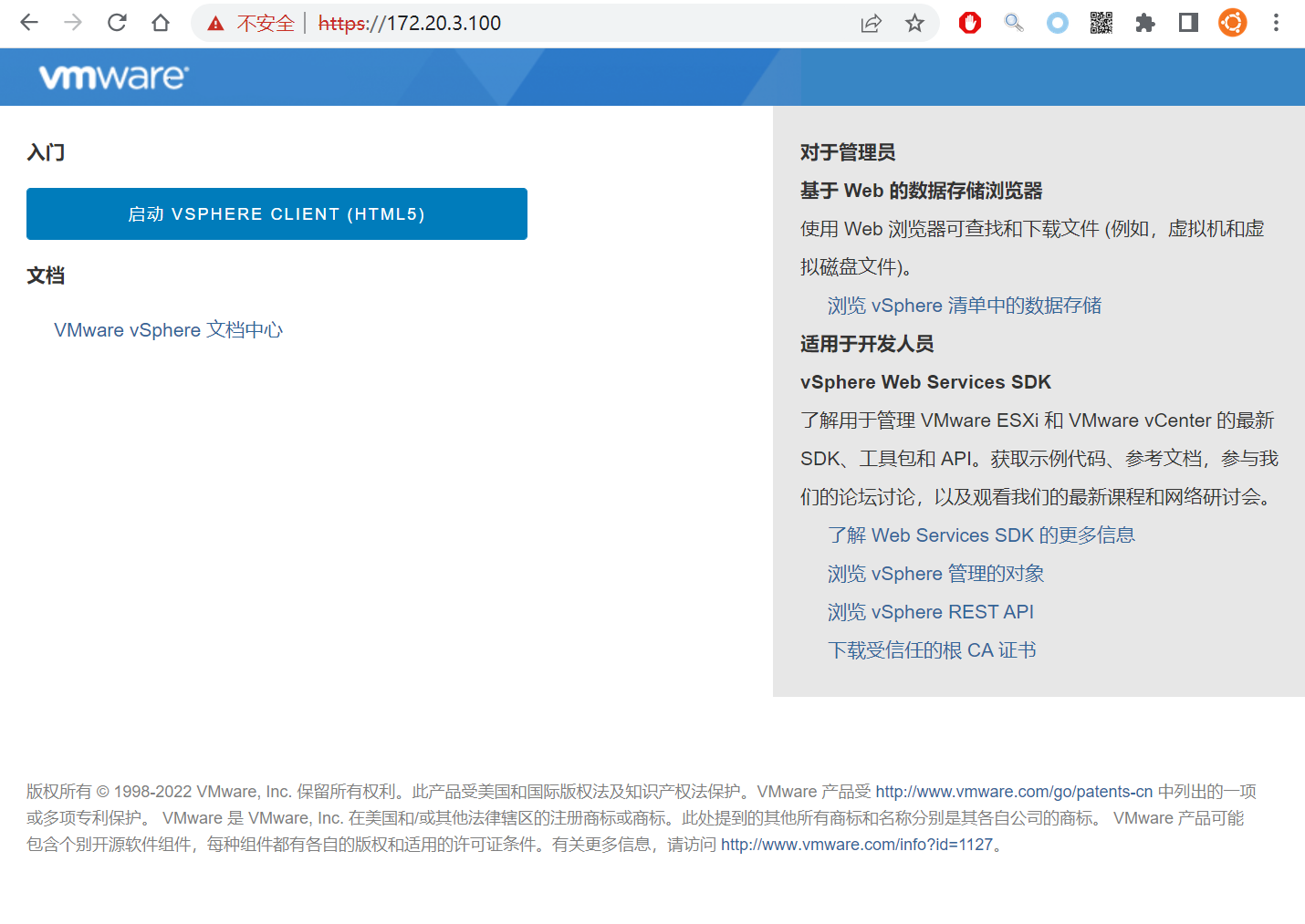
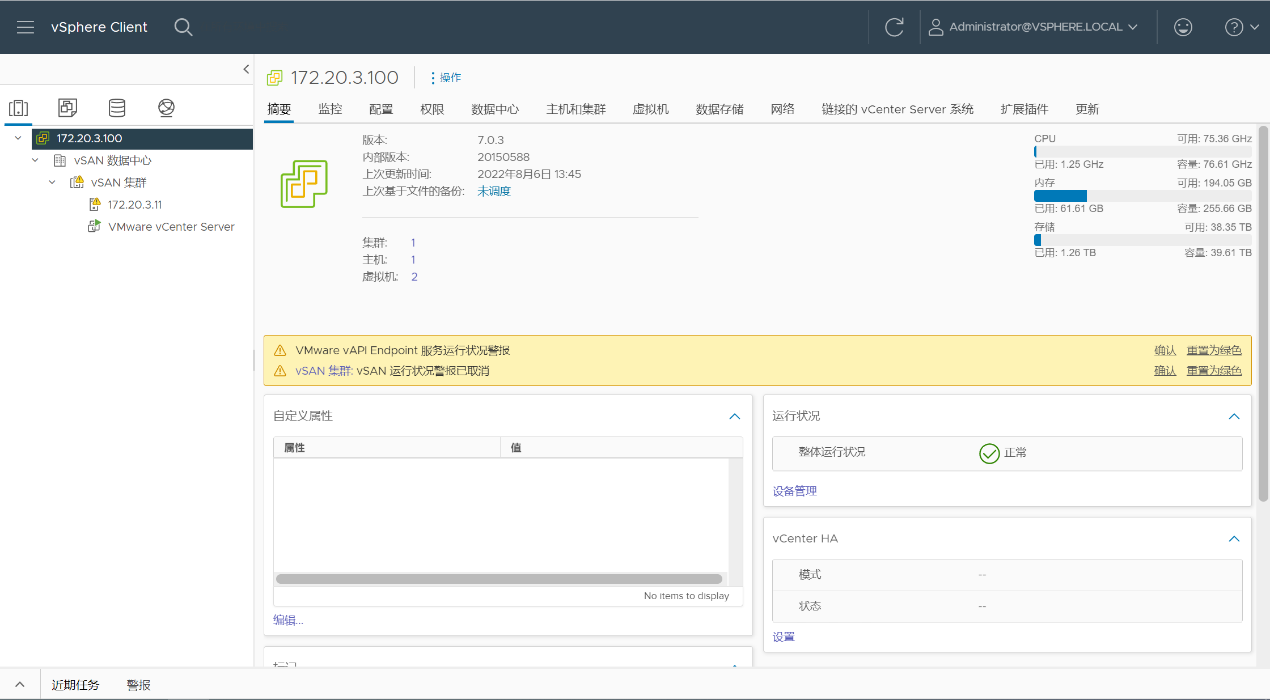
- 添加另外两台 ESXi 主机到集群。
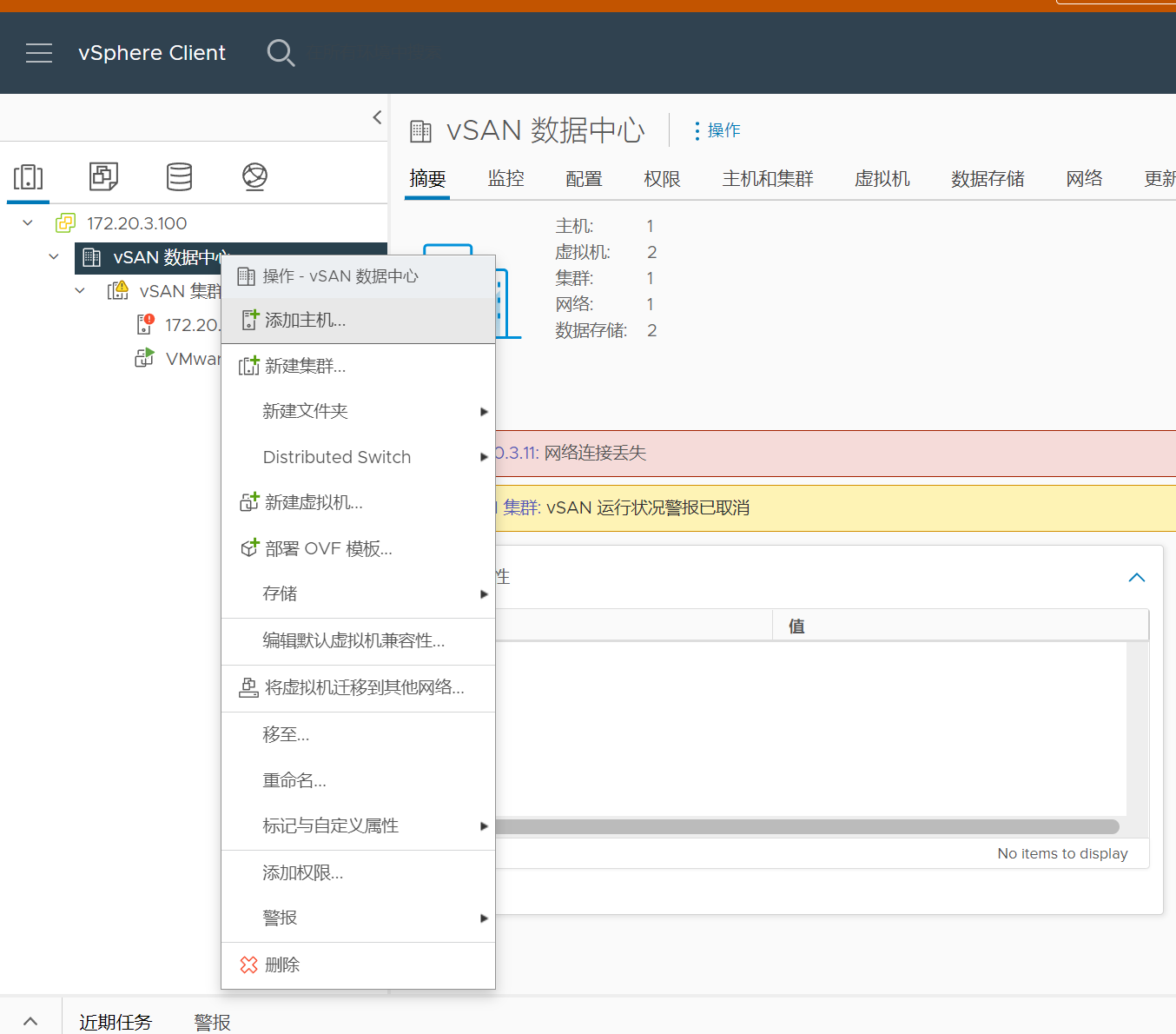
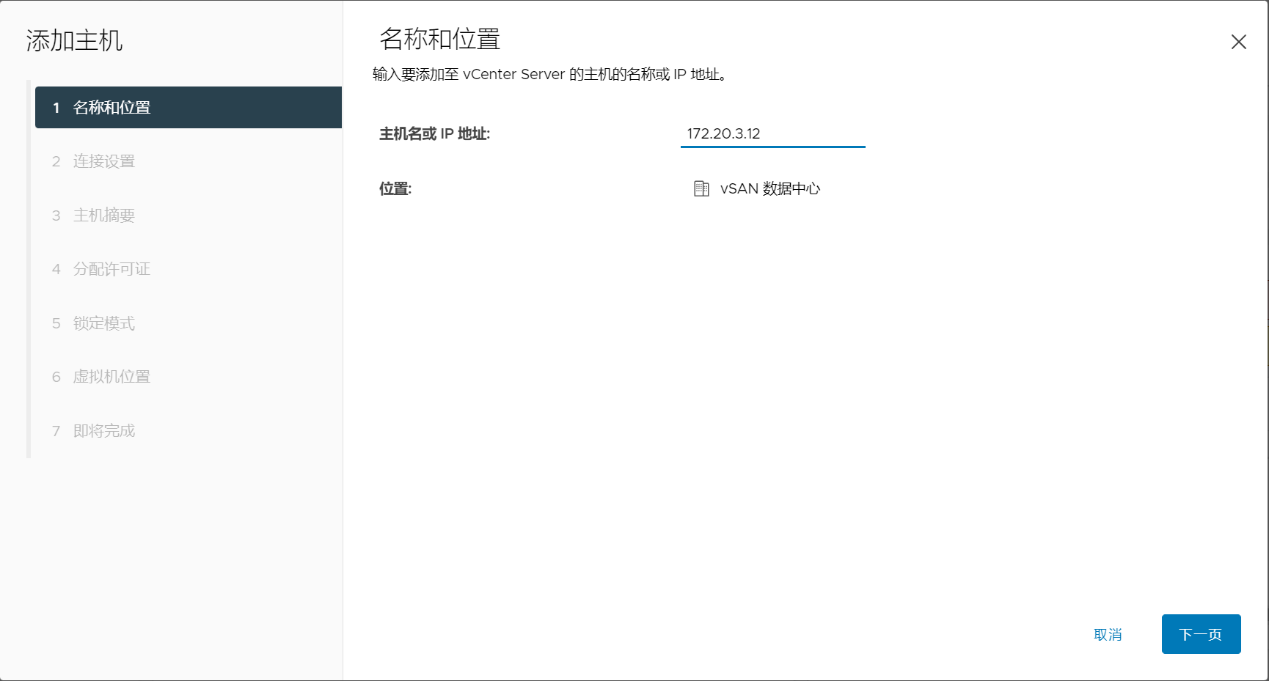
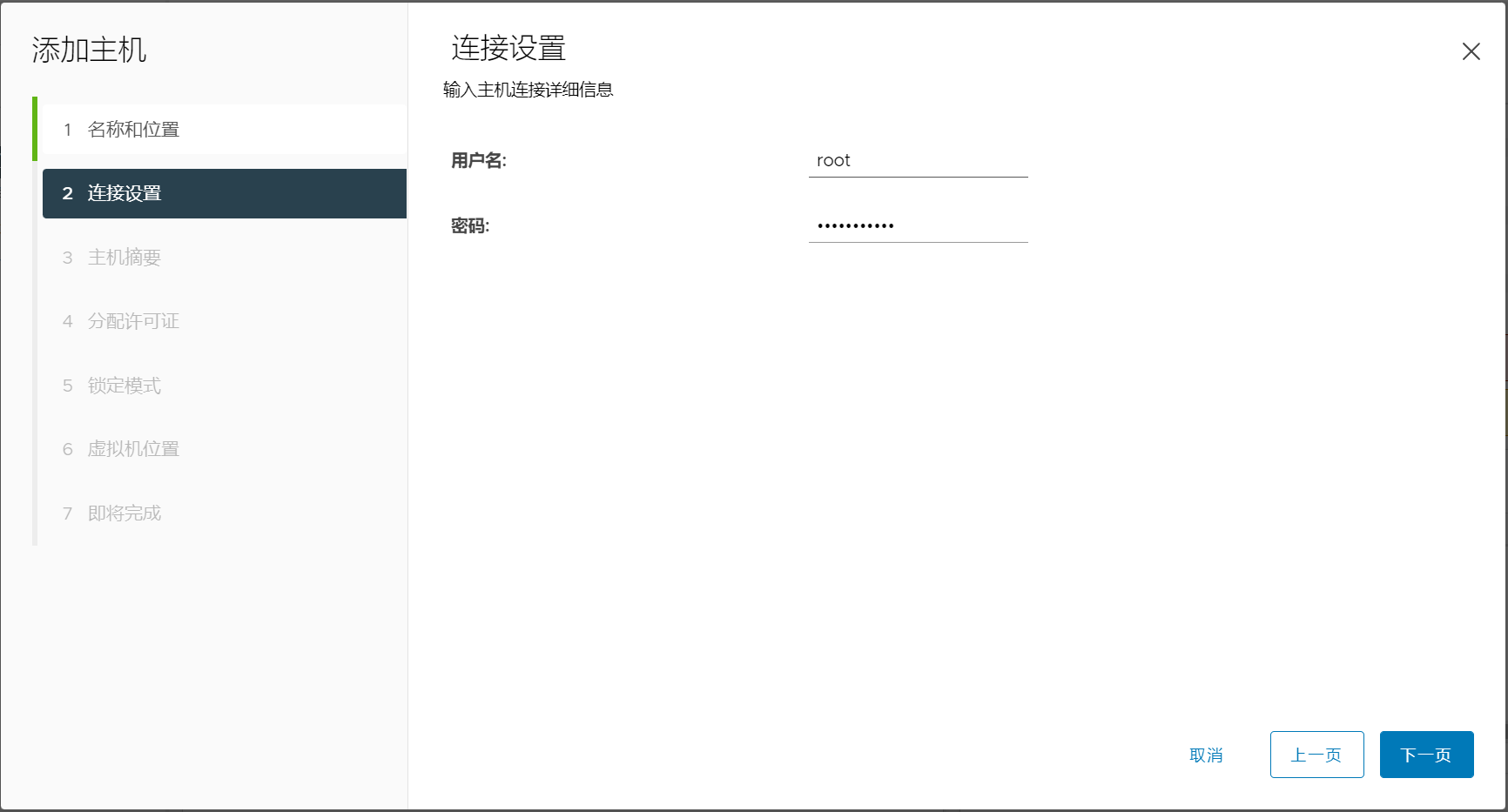
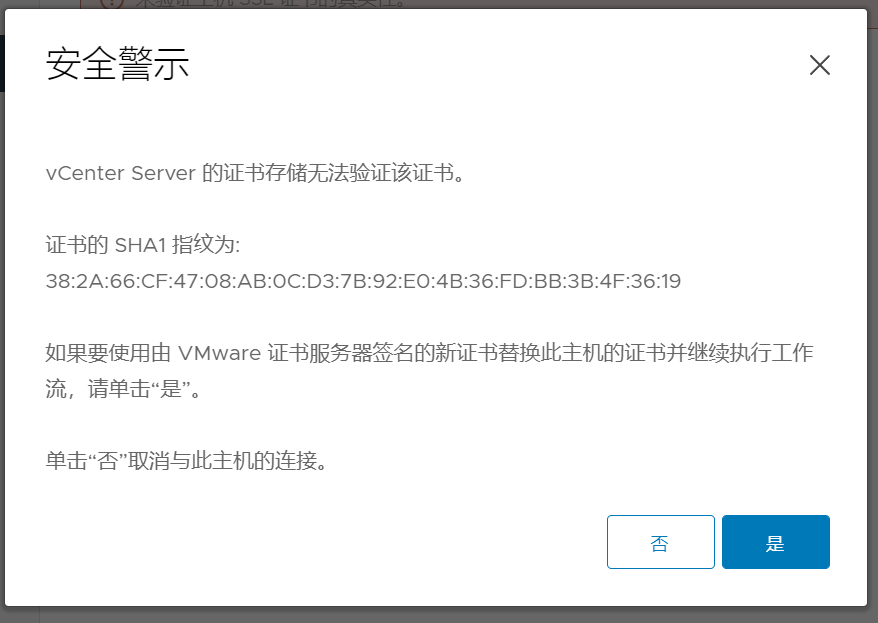
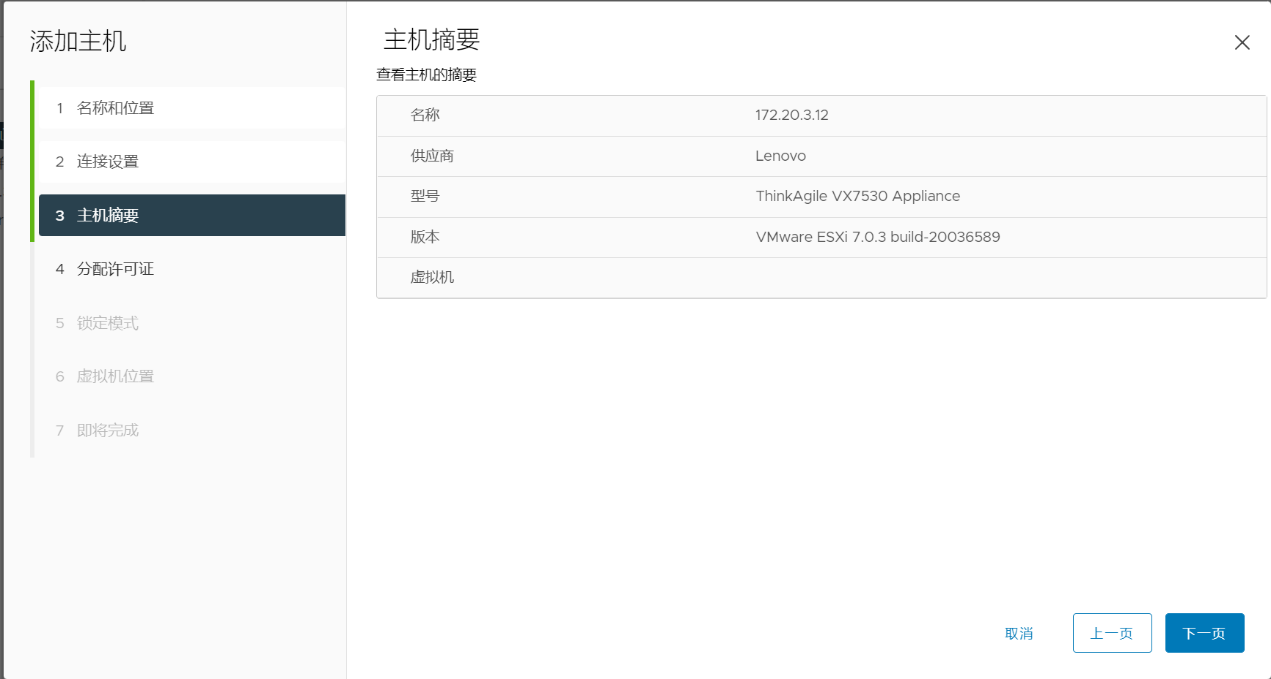
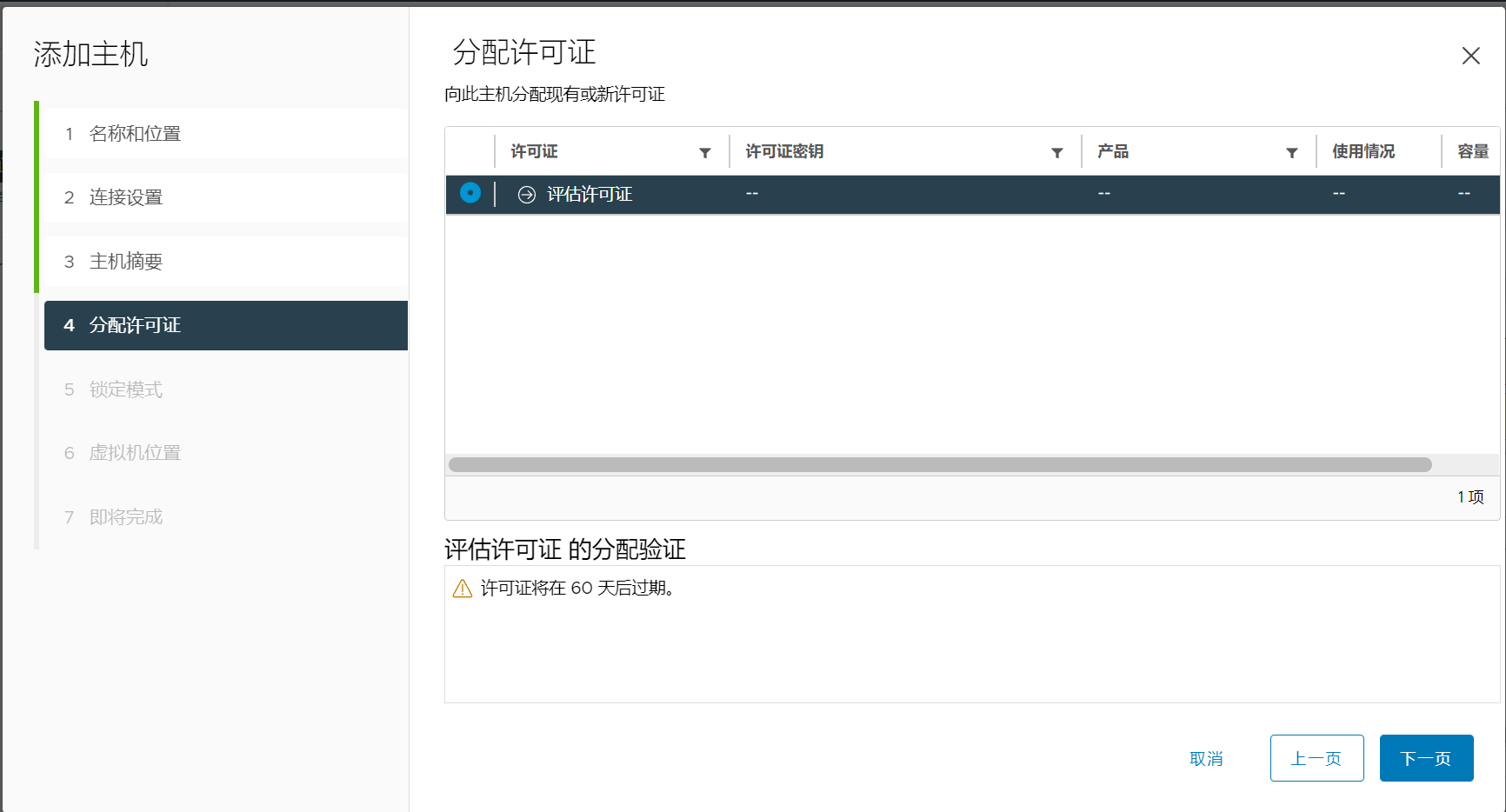
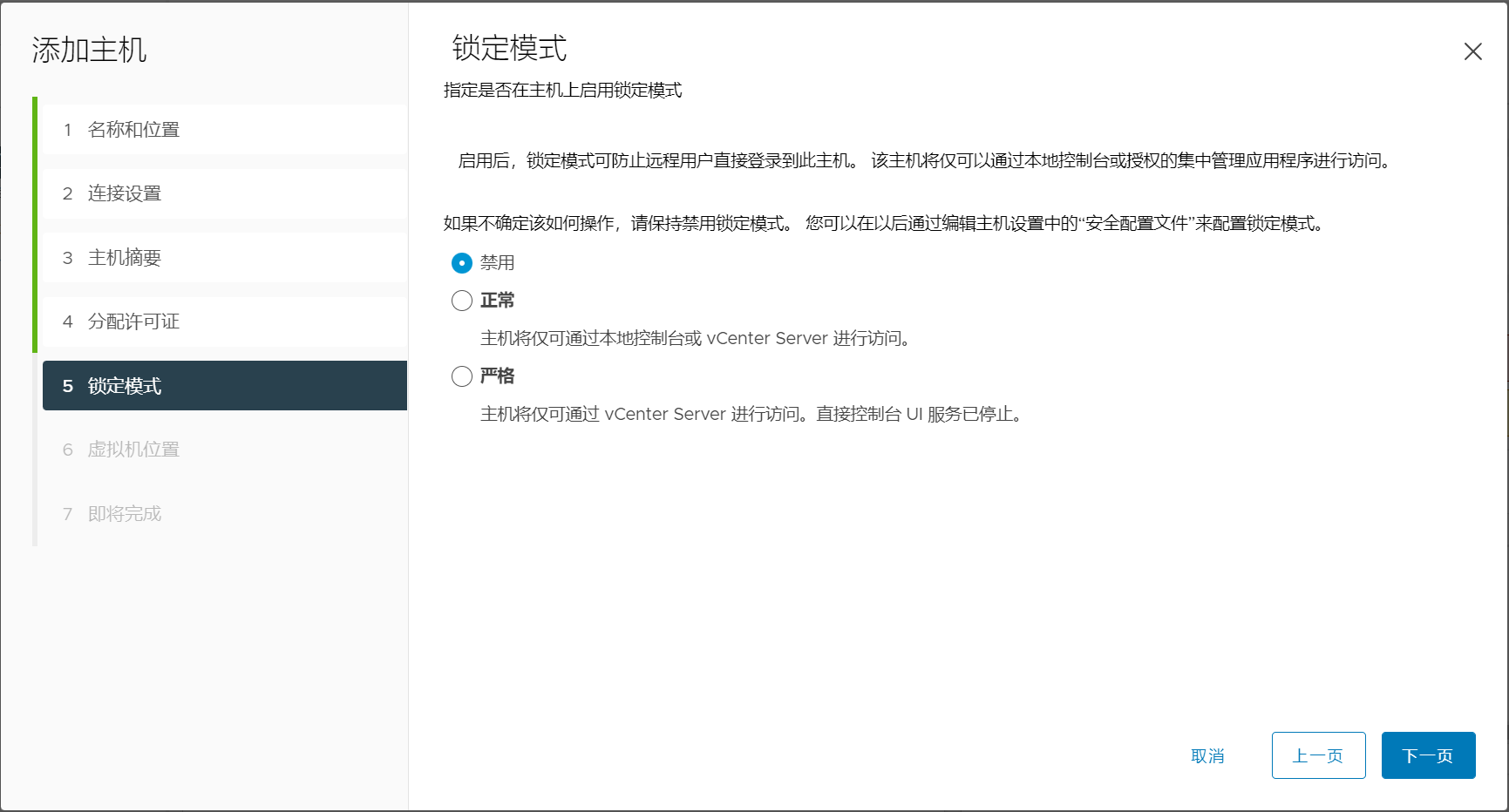
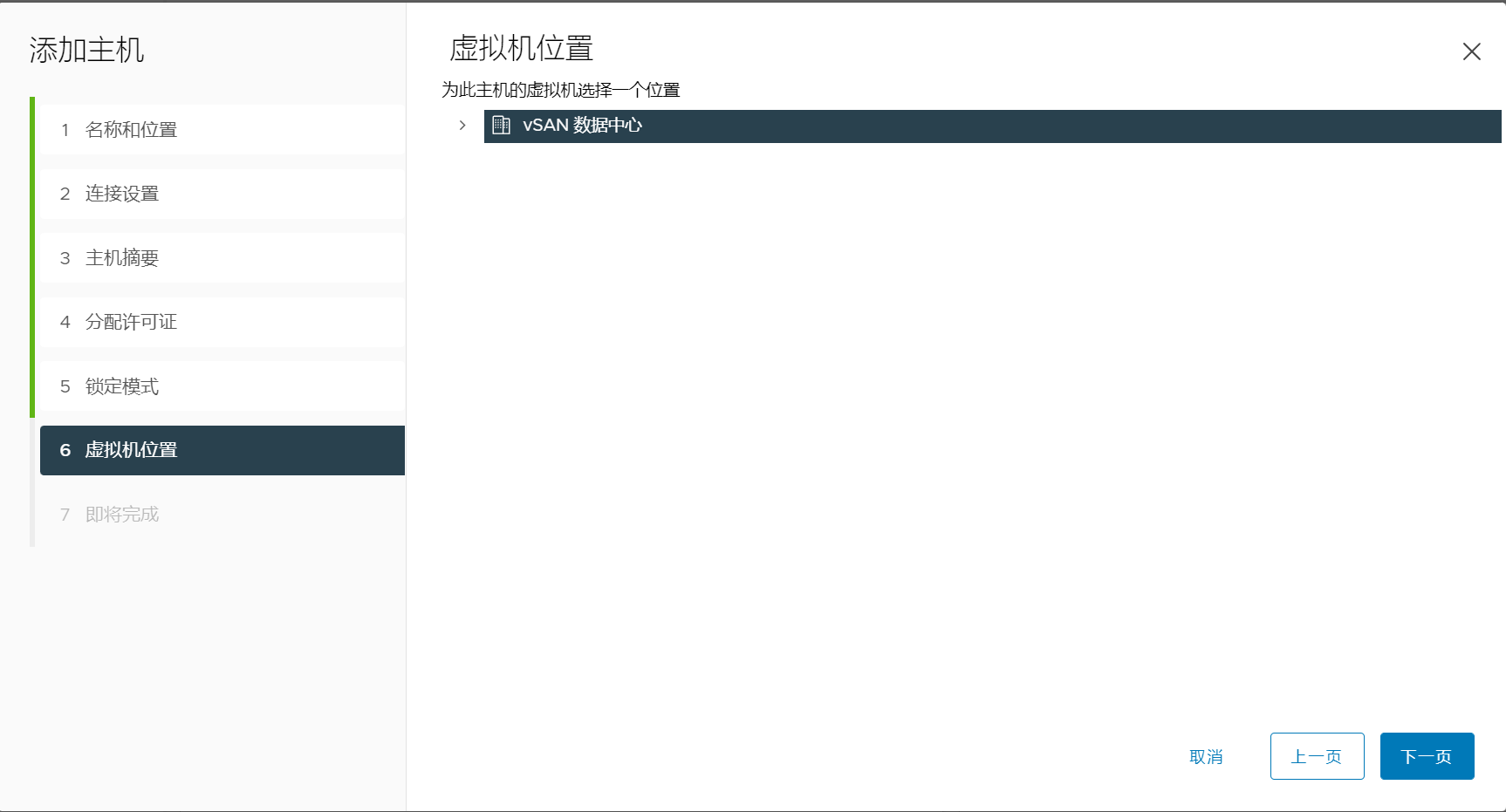
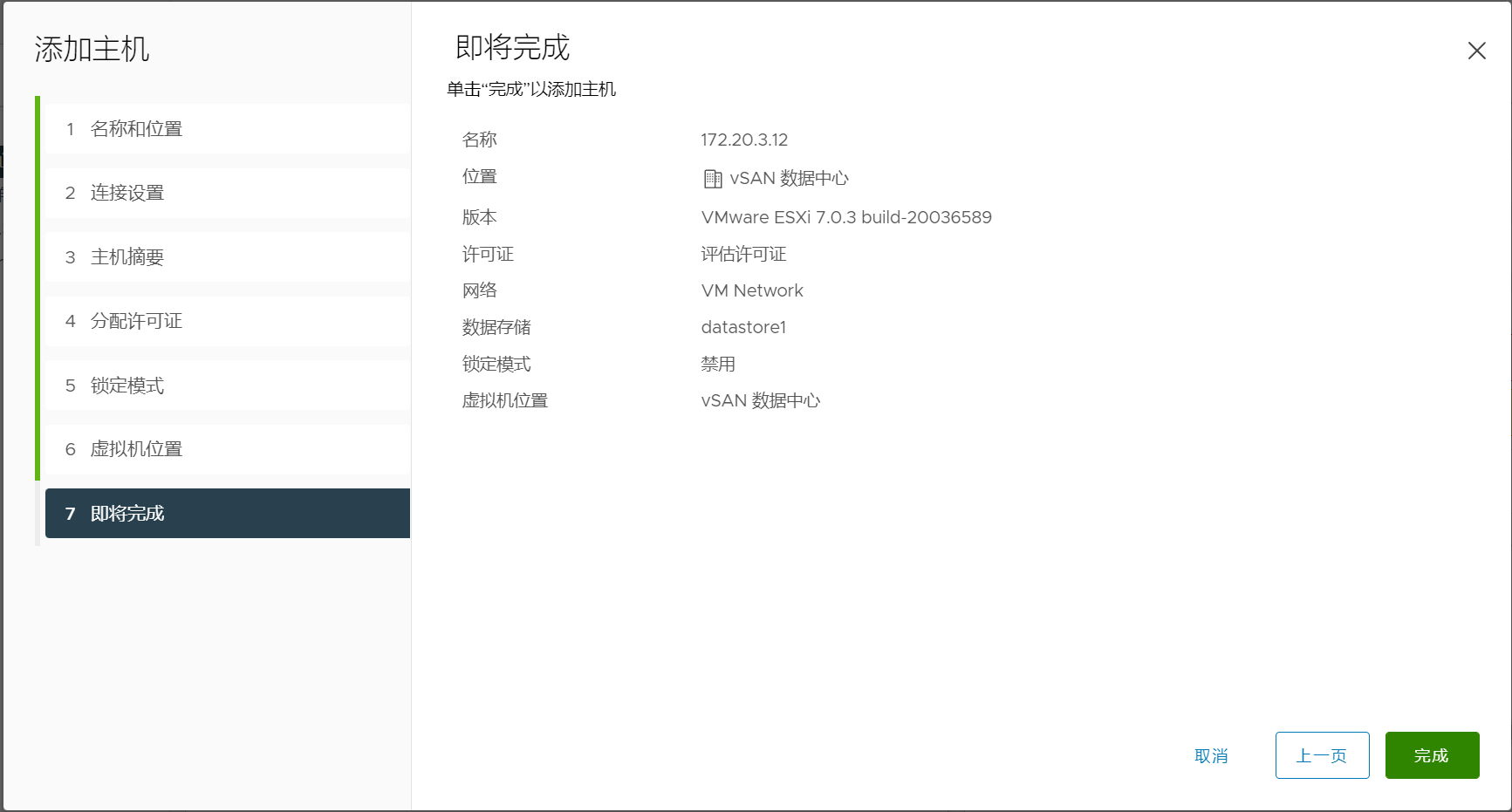
- 进入”vSAN 集群 – 快速入门”,选择”添加主机”,将另外两台服务器添加到 vSAN 集群中。
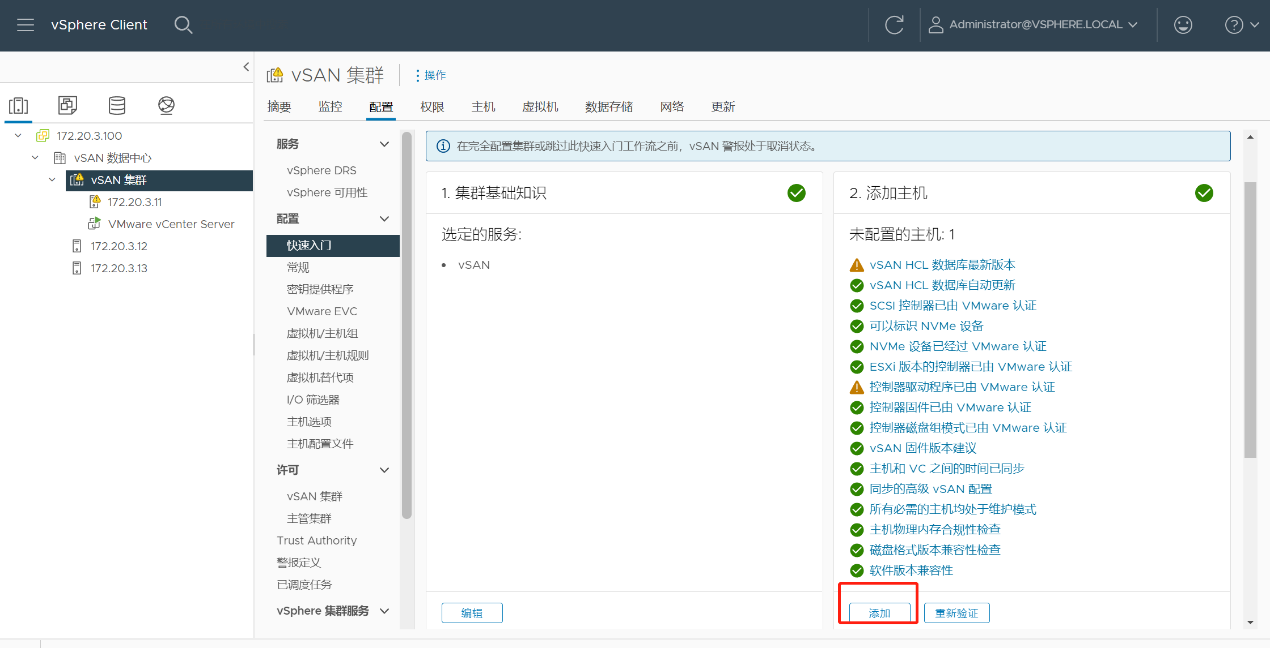
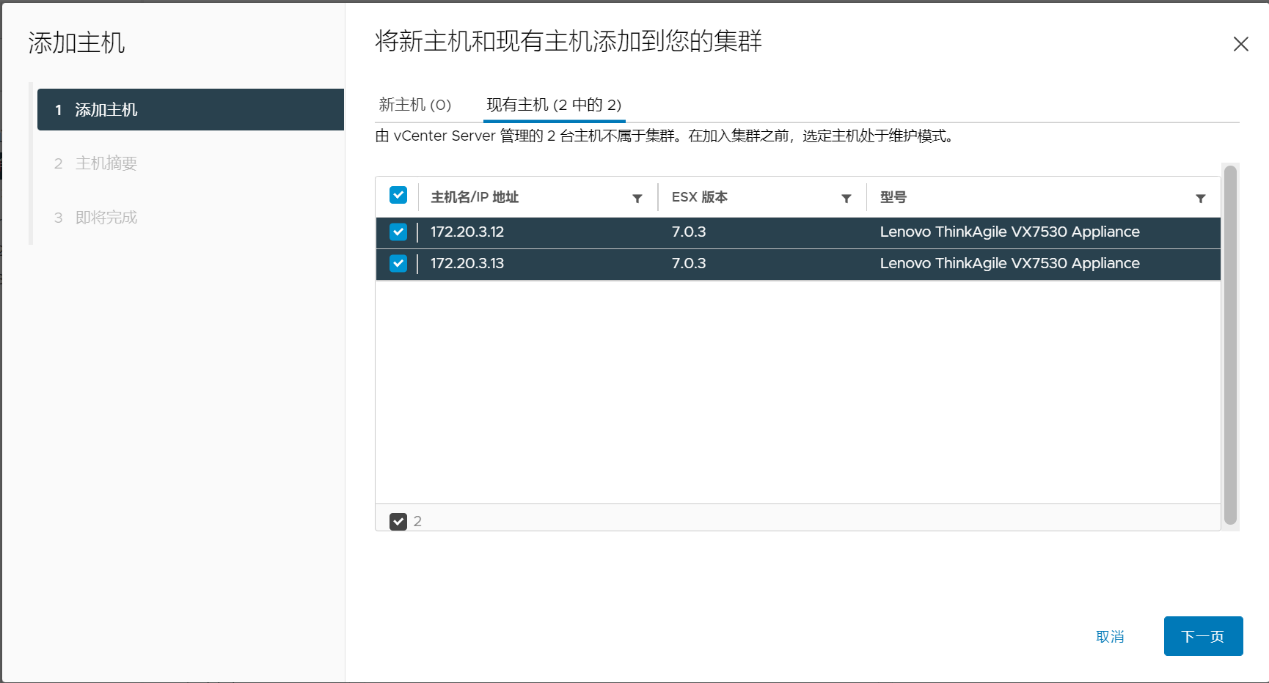
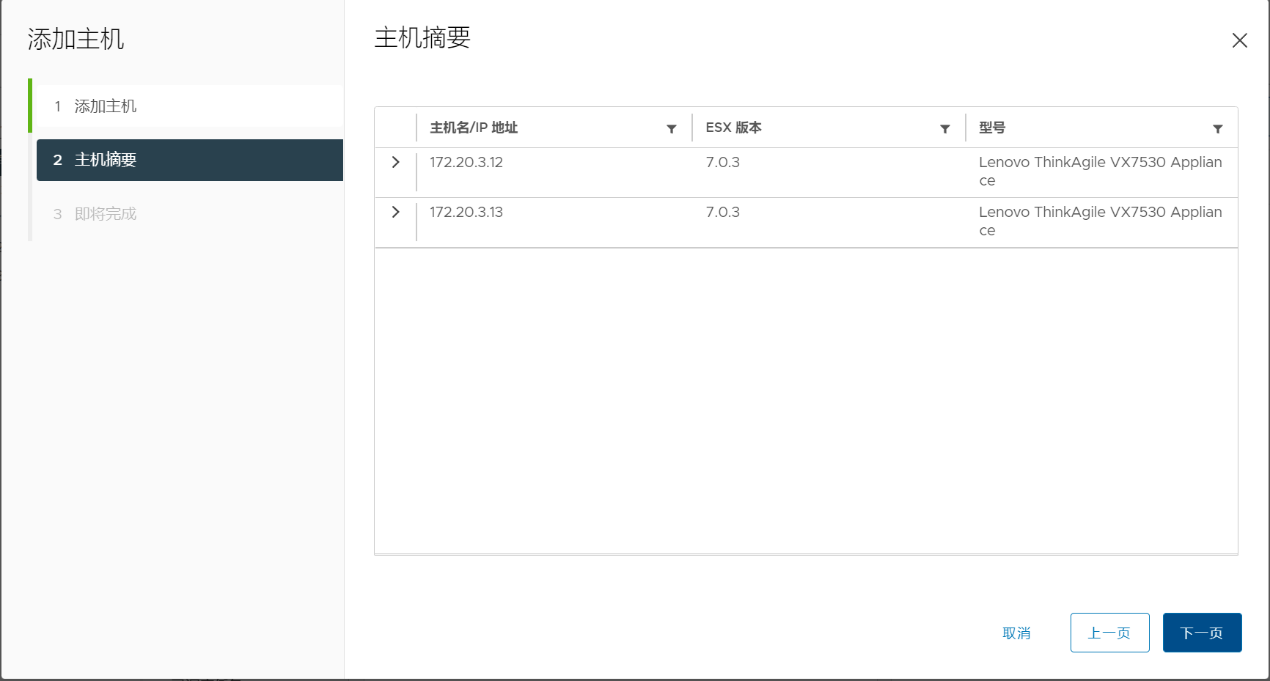
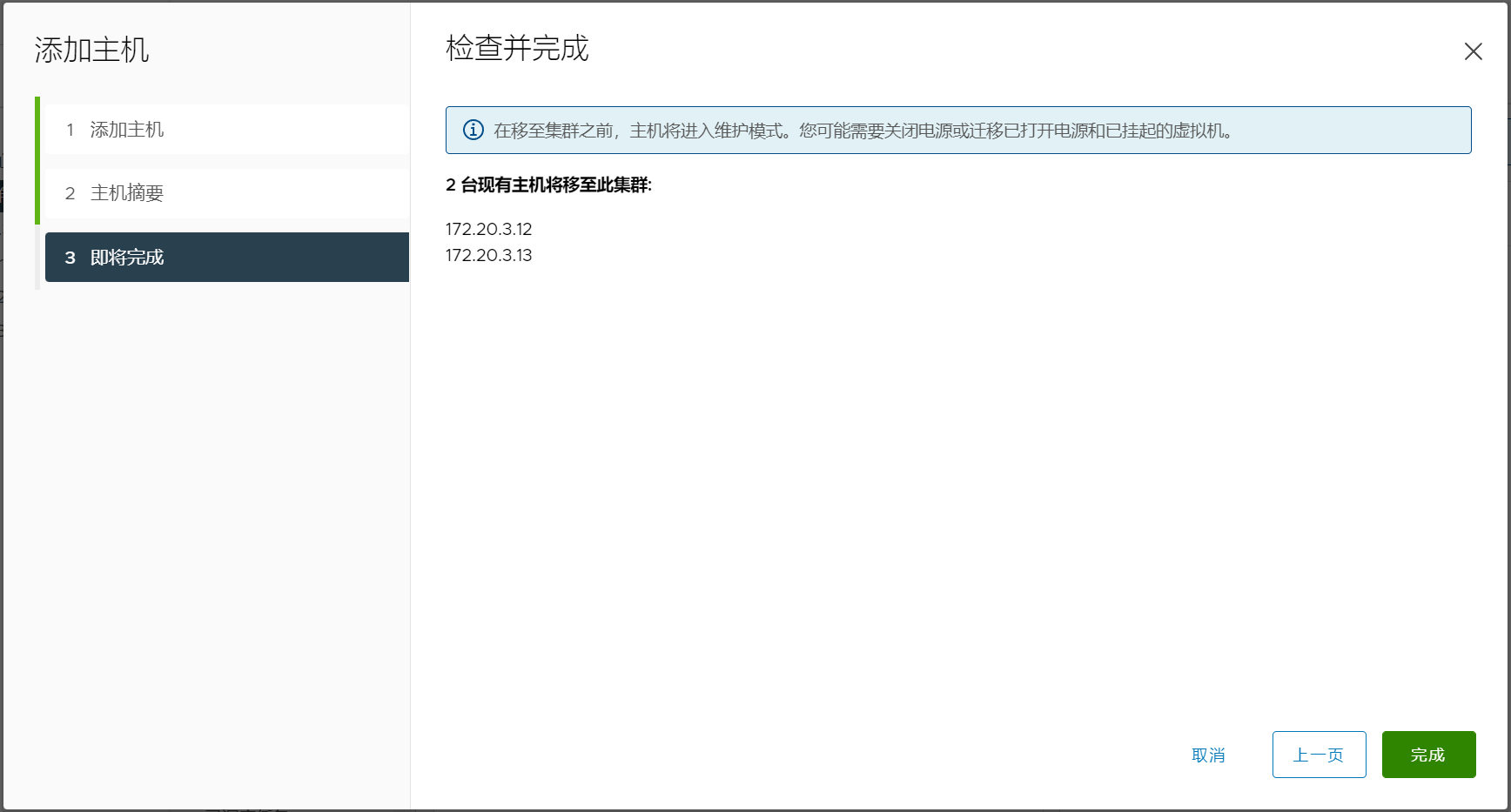
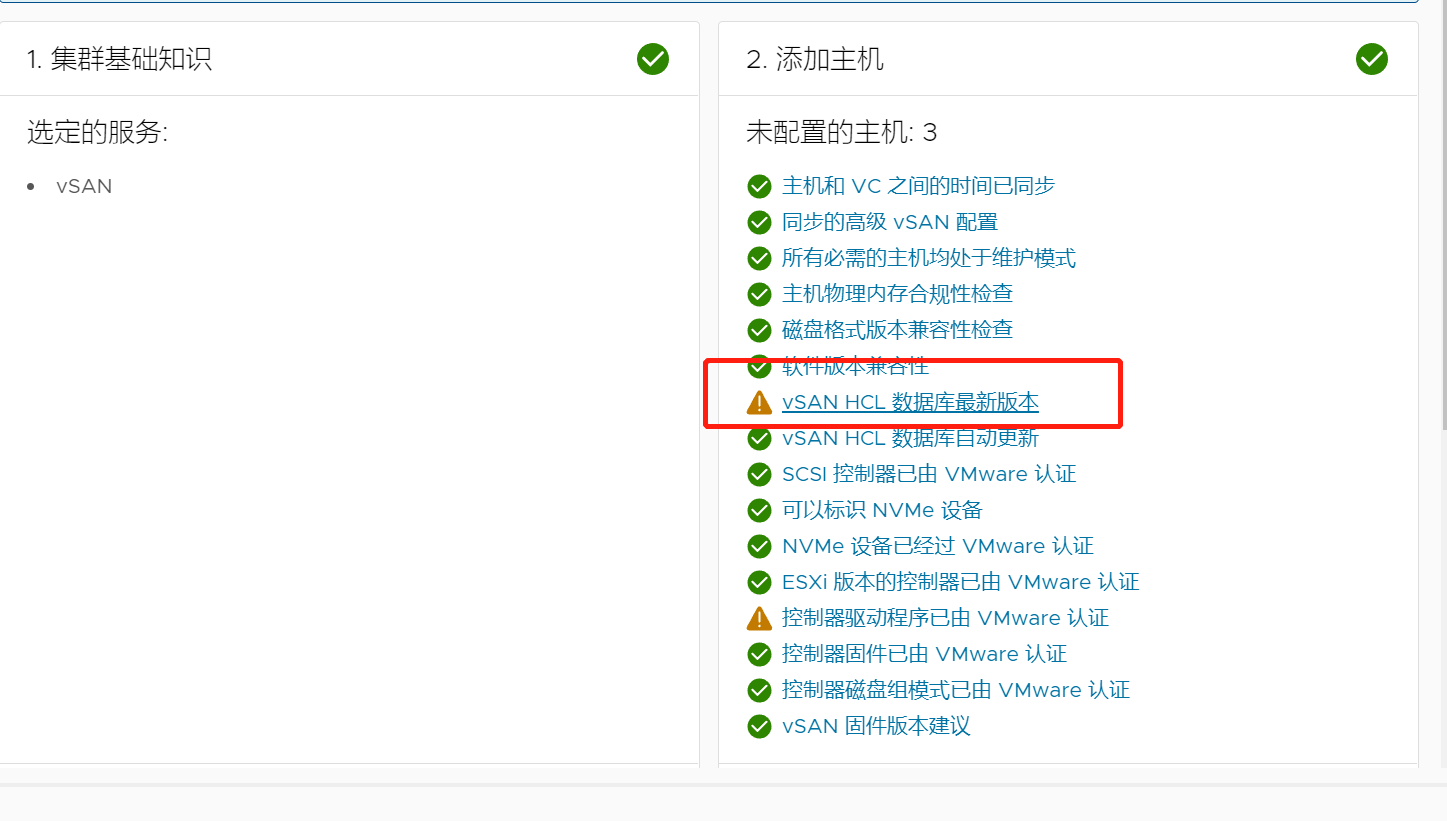
- 更新 vSAN HCL 数据库。
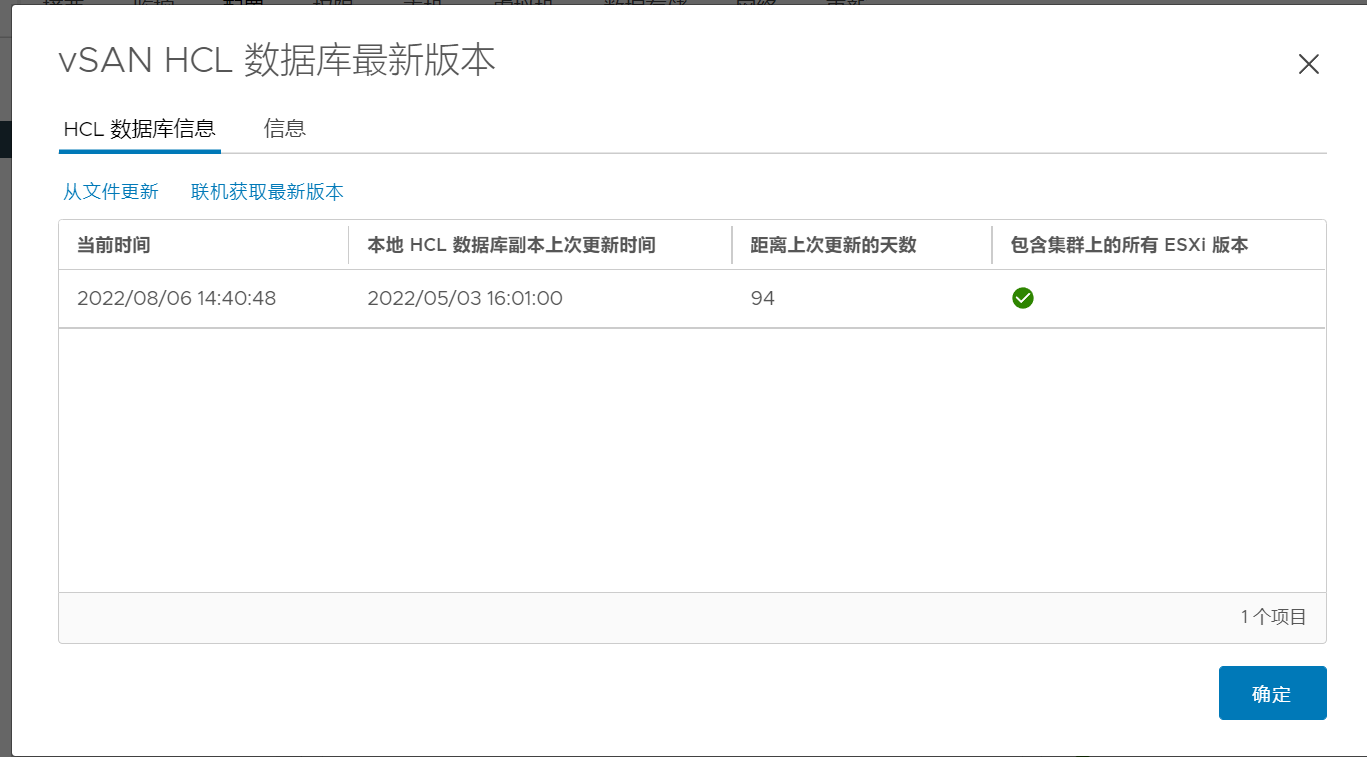
- 选择”从文件更新”,导入从 VMware 官网下载的 HCL 数据库文件。
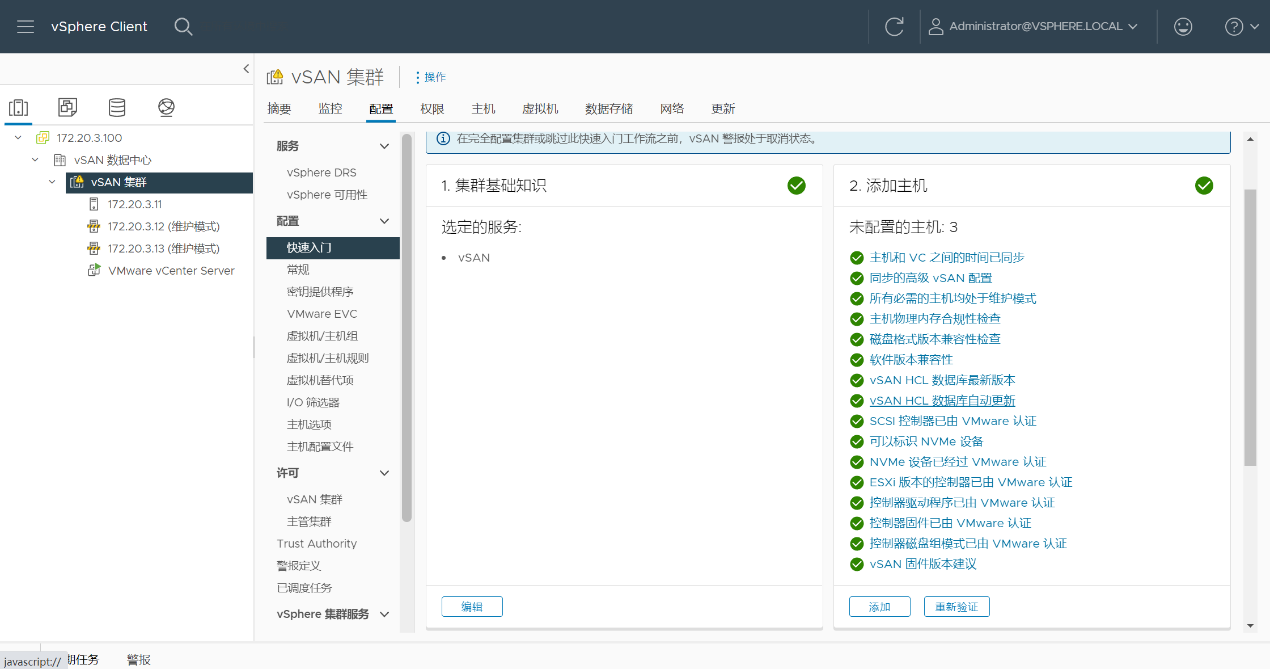
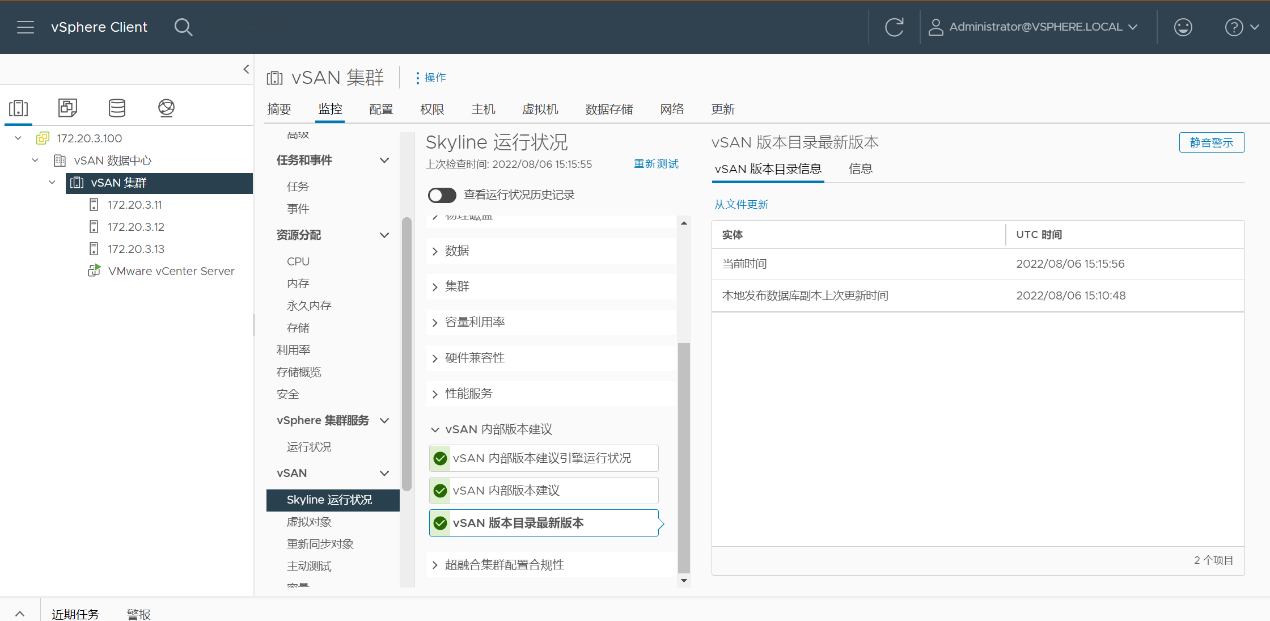
- 更新后不再出现 HCL 数据库版本警告。
5.2 配置 vSAN 集群资源
- 开始配置 vSAN 集群。
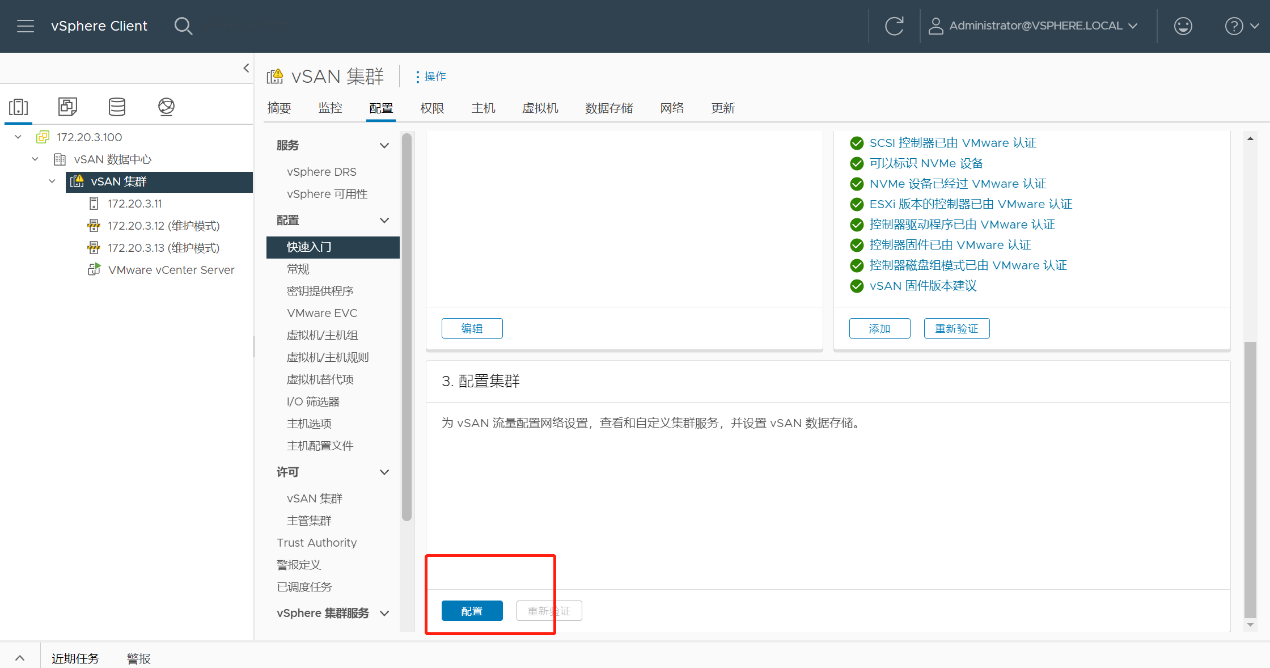
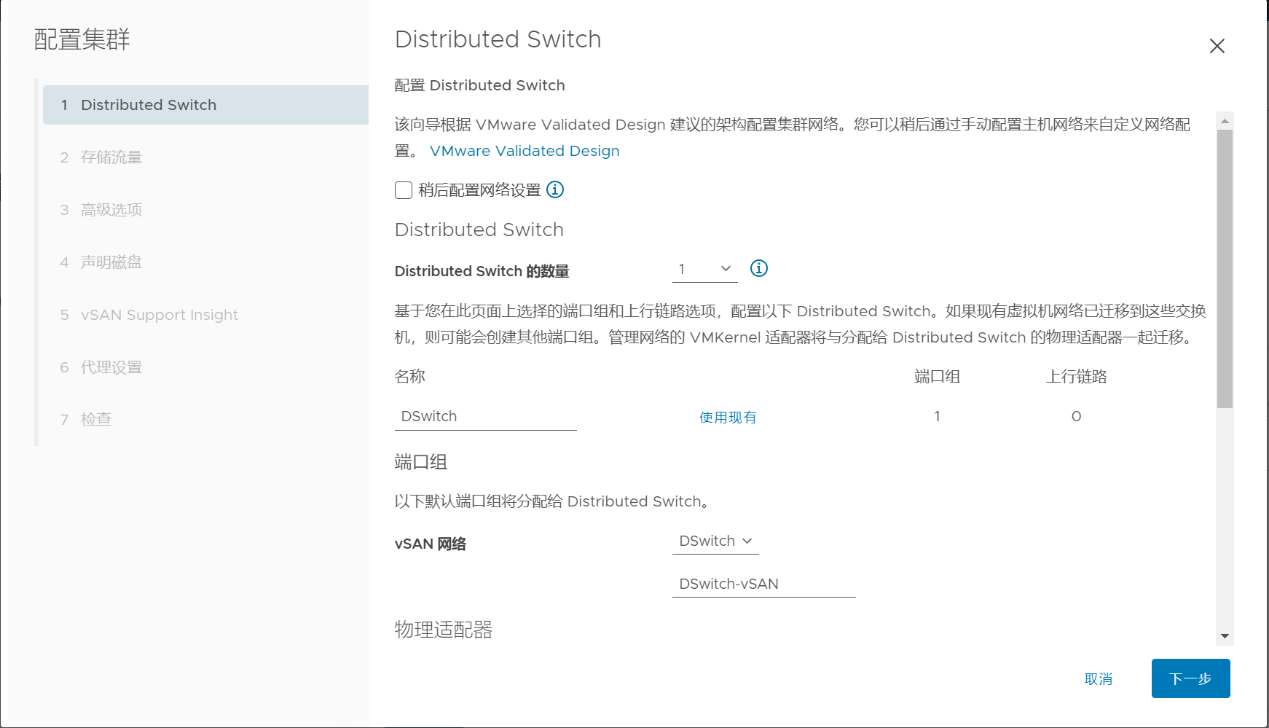
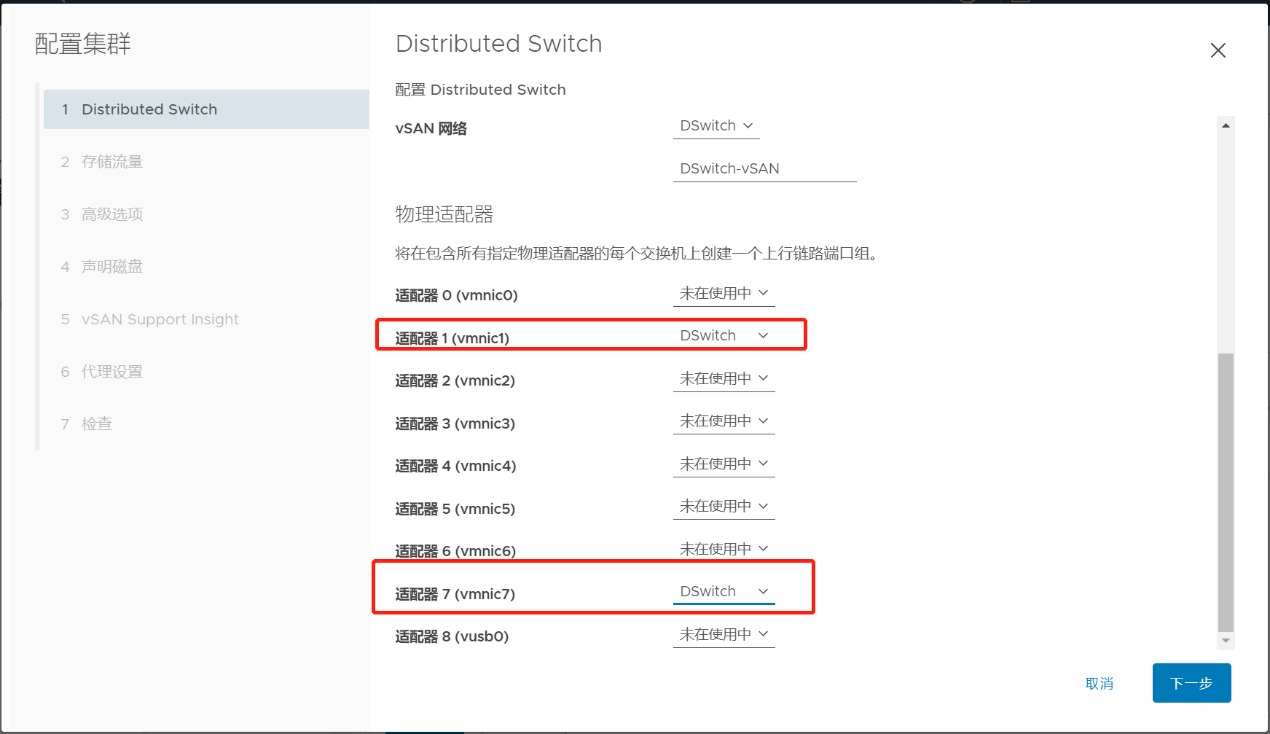
- 配置分布式交换机。
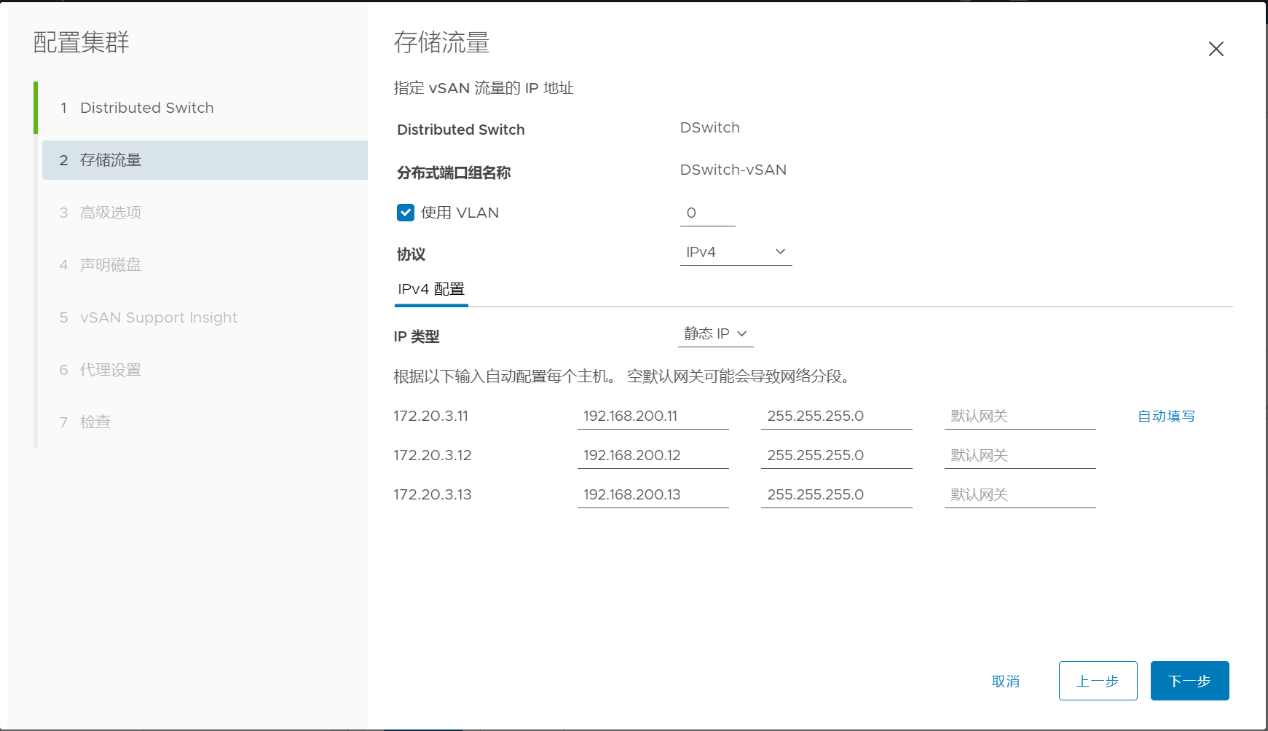
- 配置 vSAN 内部网络使用的 IP 地址。
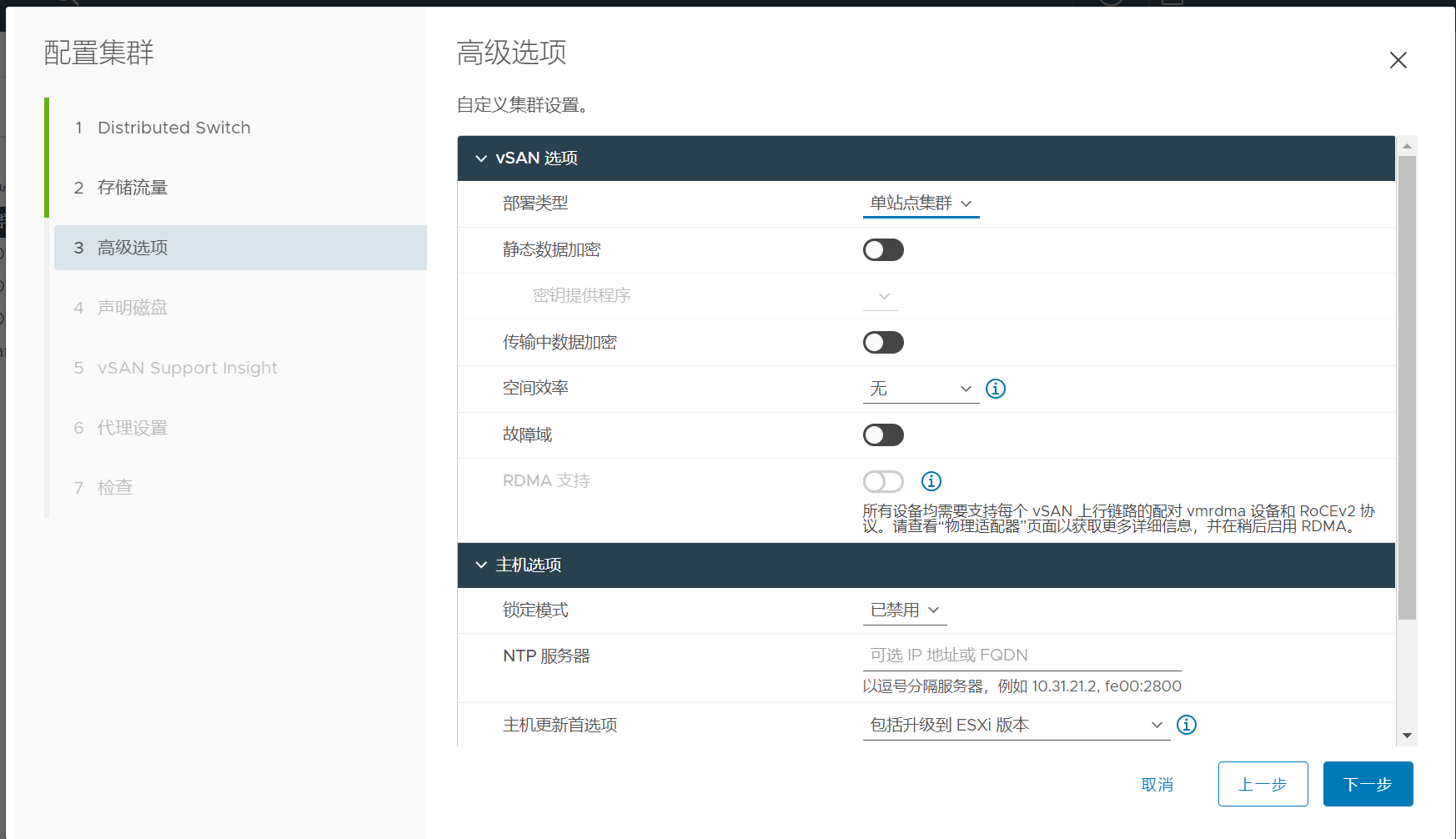
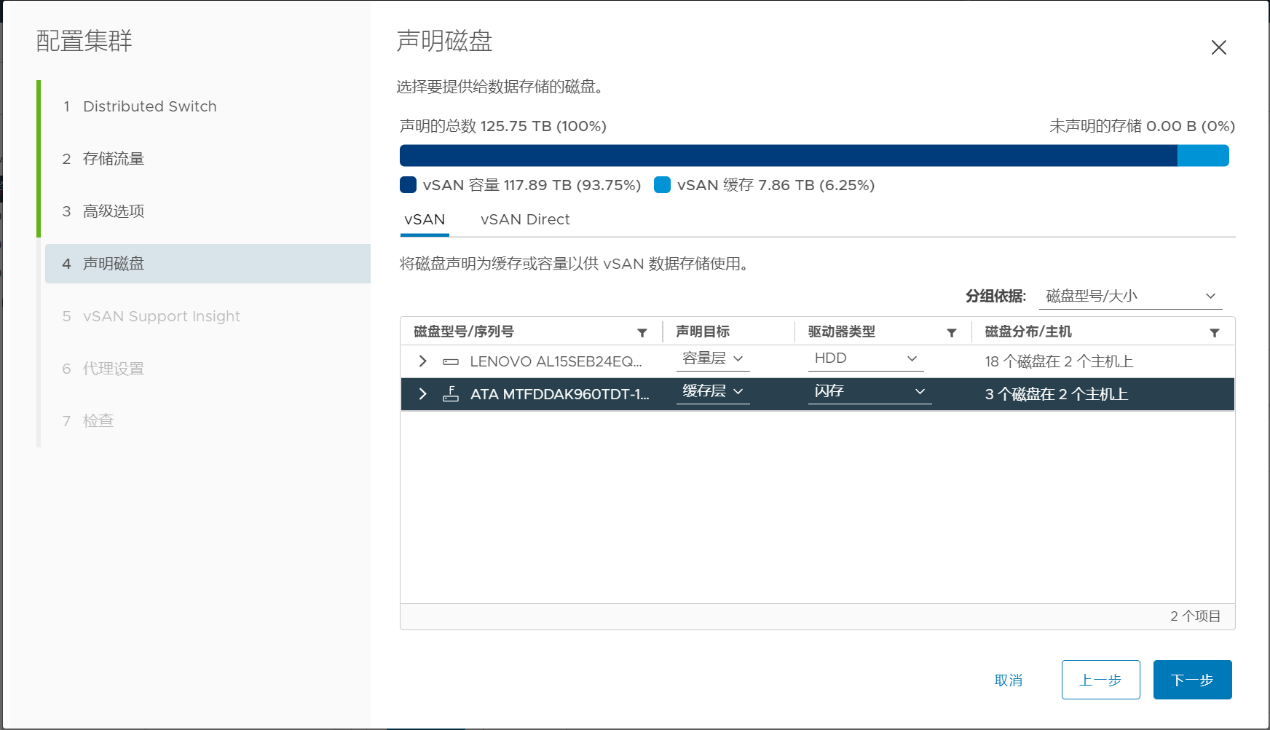
- 配置 vSAN 使用的硬盘。
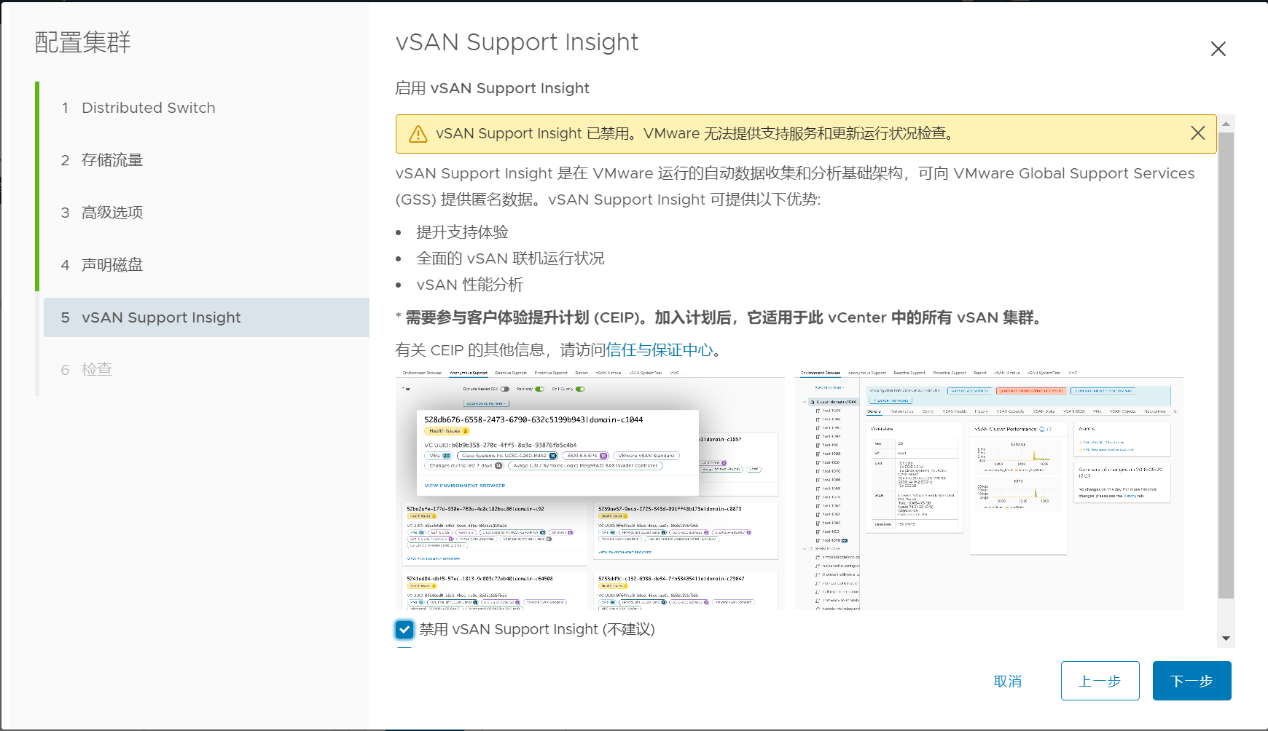
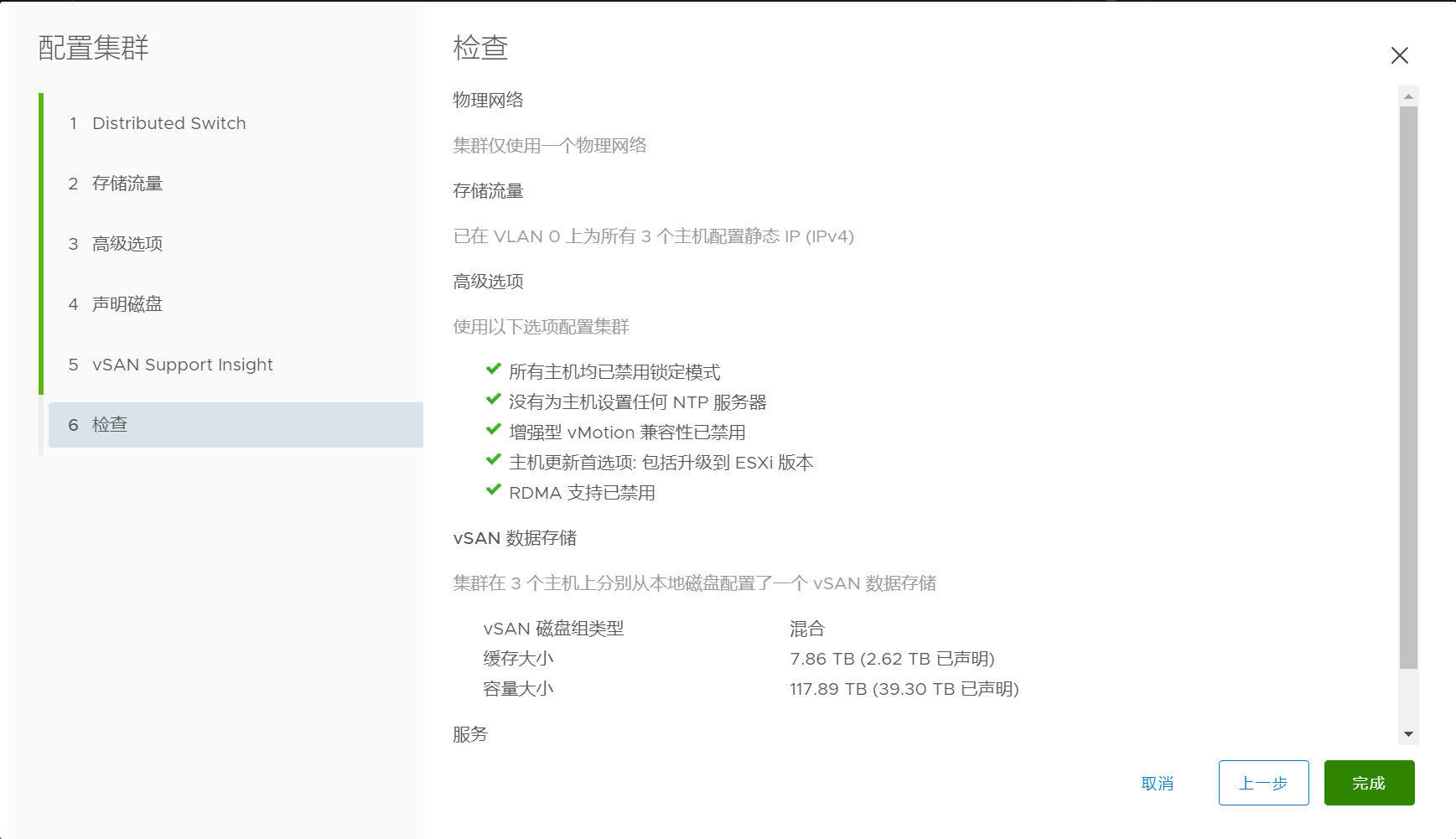
- 创建过程需要一定时间。
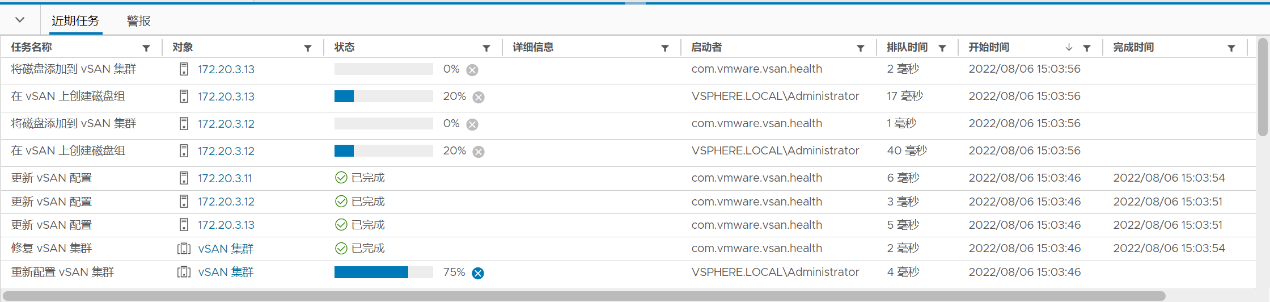
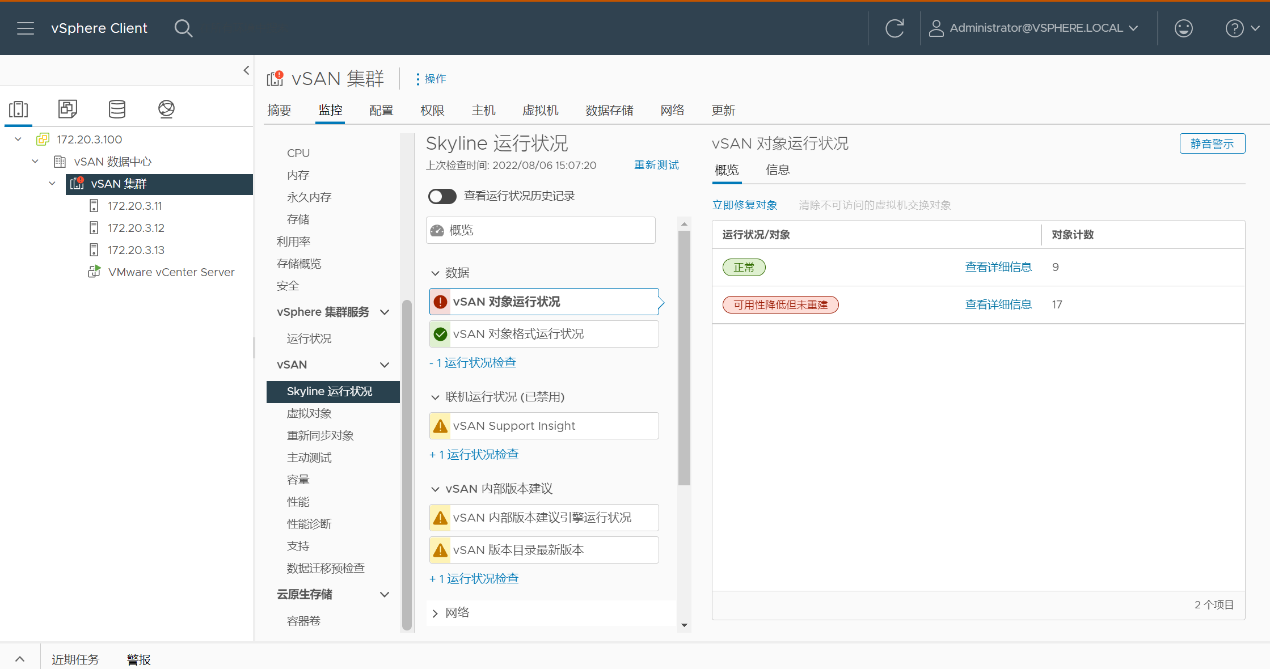
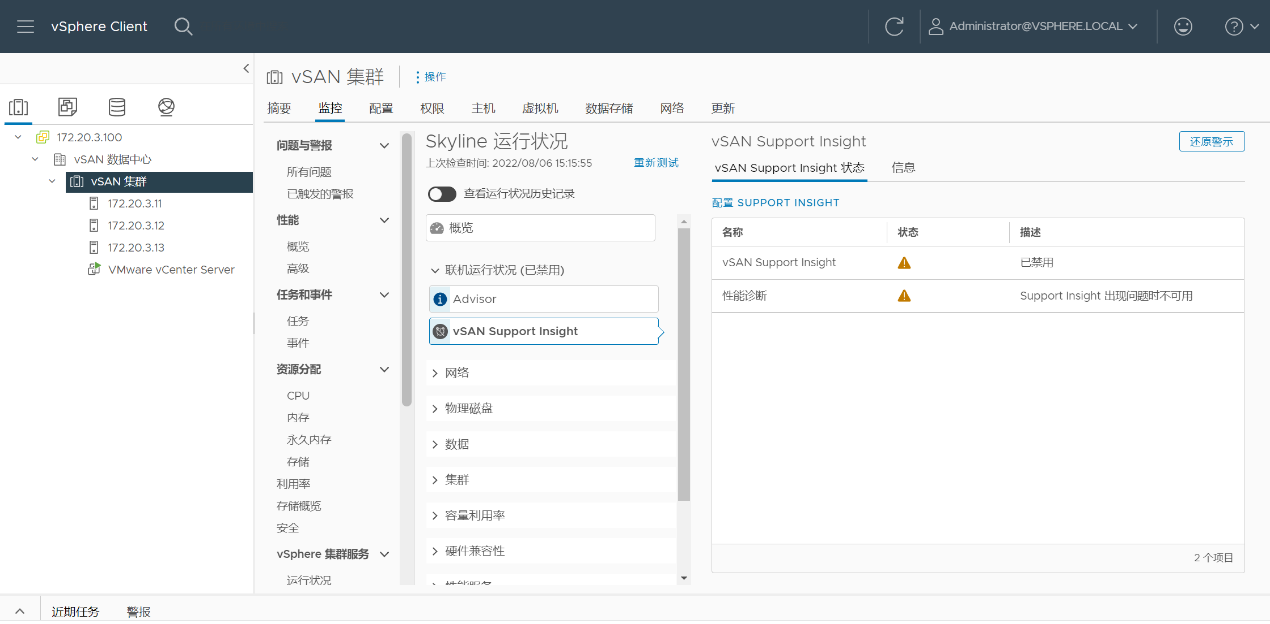
创建完成后打开 Skyline 运行状况,检查 vSAN 运行状况并解决一些常见警告信息。
- vSAN 刚创建完成后,由于 vCenter 虚拟机的虚拟硬盘仅保存在单台主机上、缺少冗余保护,会出现”vSAN 对象运行状况”警告,点击”立即修复对象”,等待修复完成即可消除。
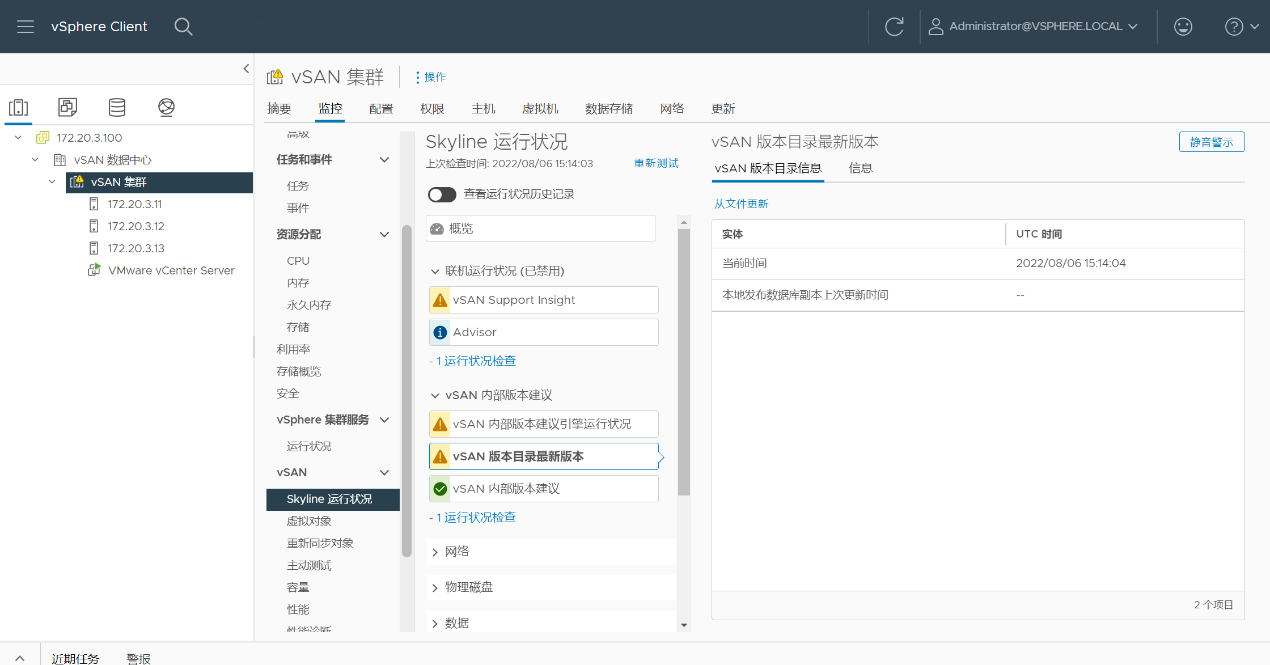
- “vSAN 版本目录最新版本”警告,需要从 VMware 官网下载对应文件进行更新。
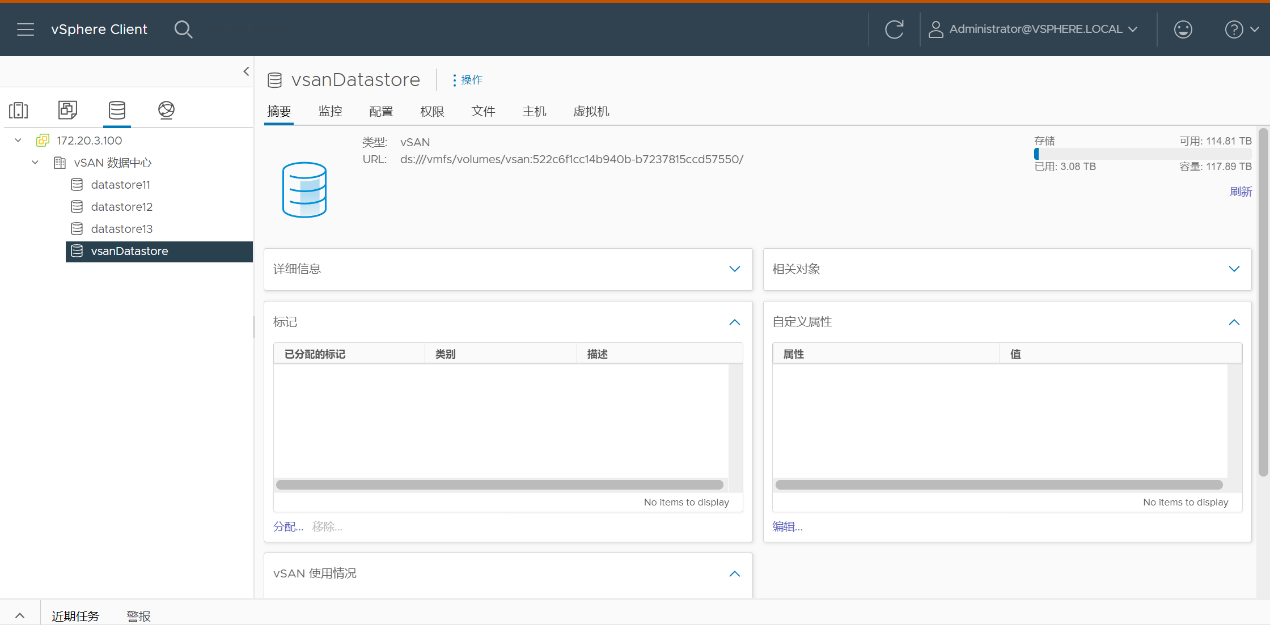
- 查看 vsanDatastore 信息,确认存储资源状态。
六、配置管理网络冗余与高可用
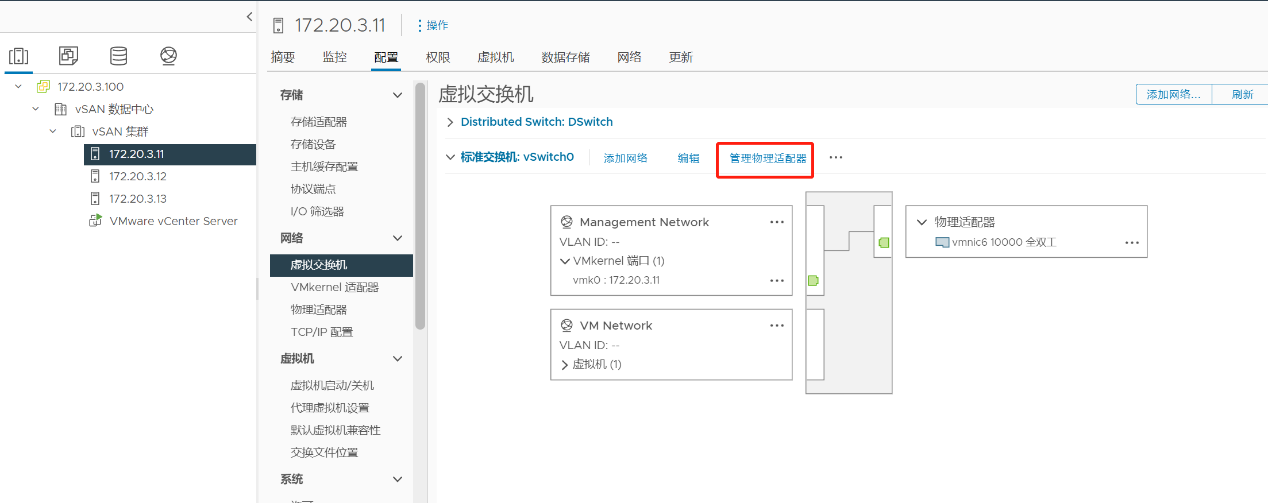
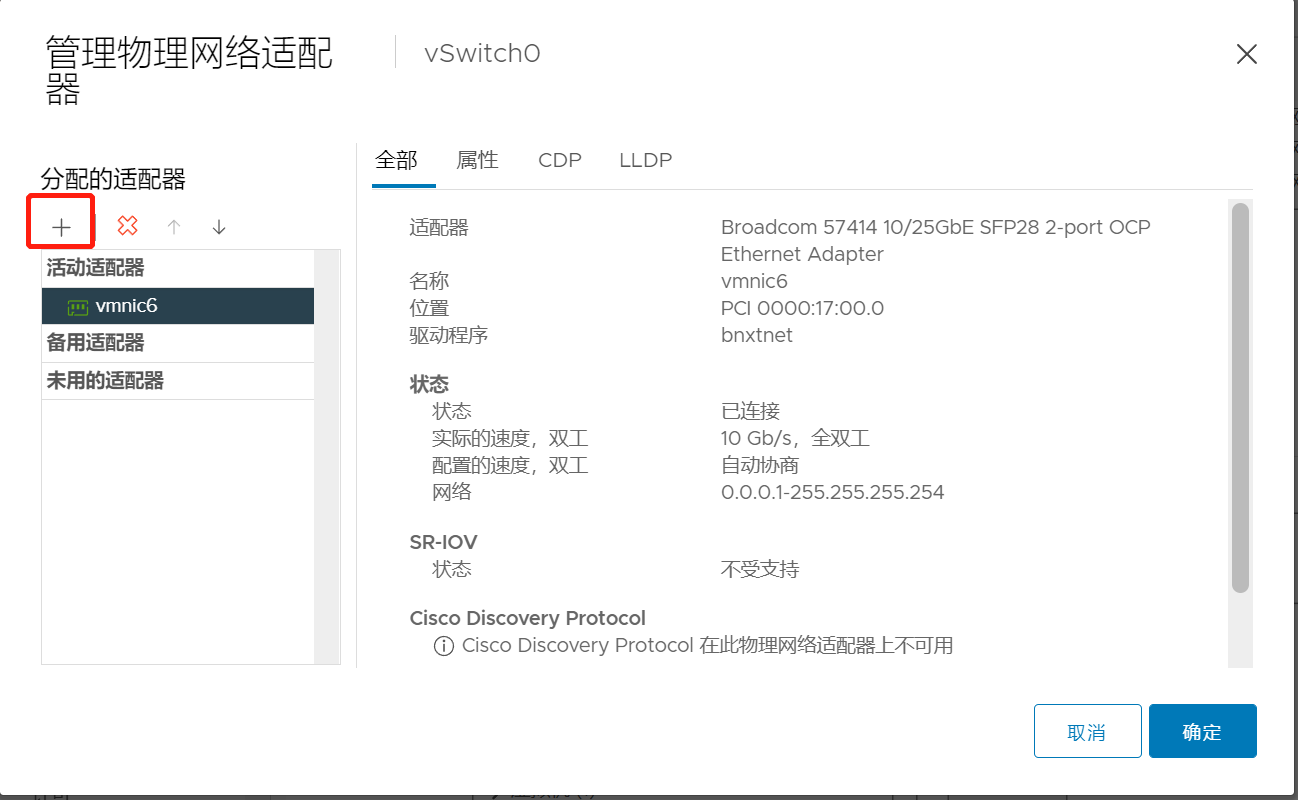
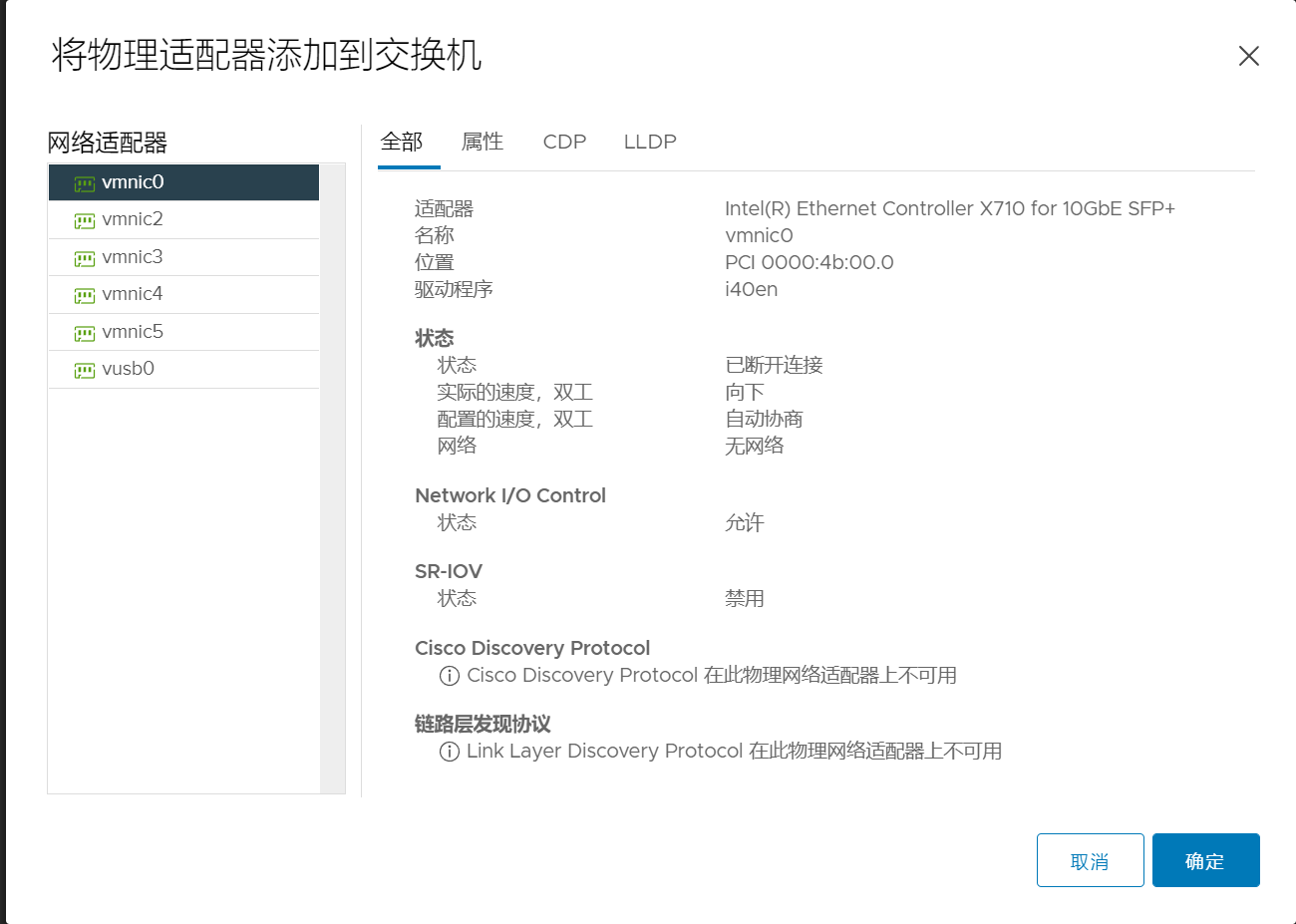
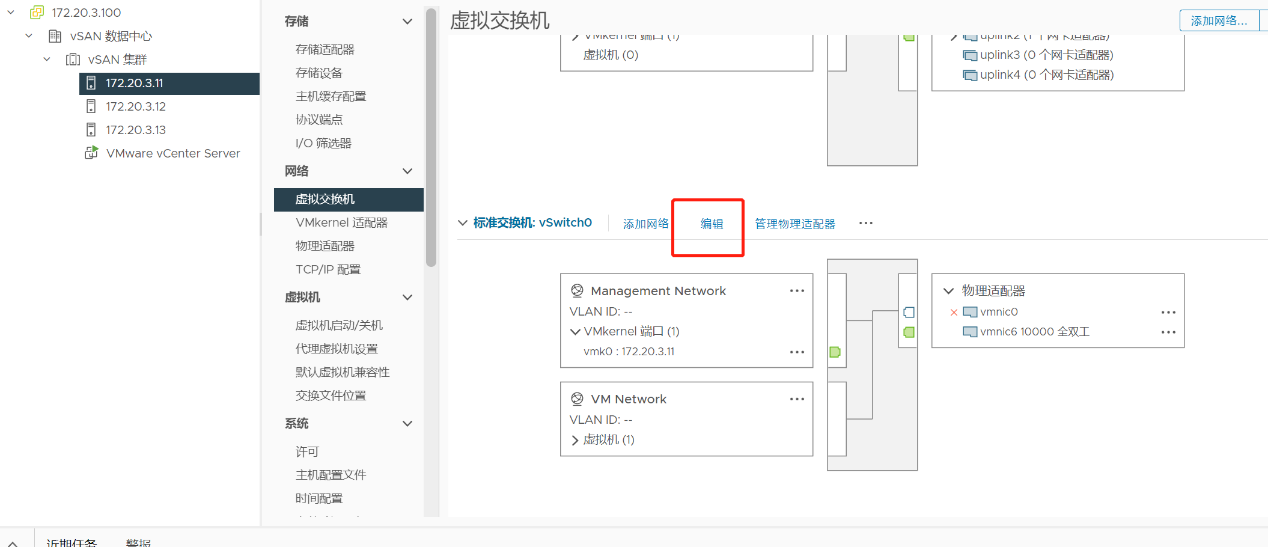
- 为 vSwitch0 添加冗余上行链路,提升管理网络可靠性。
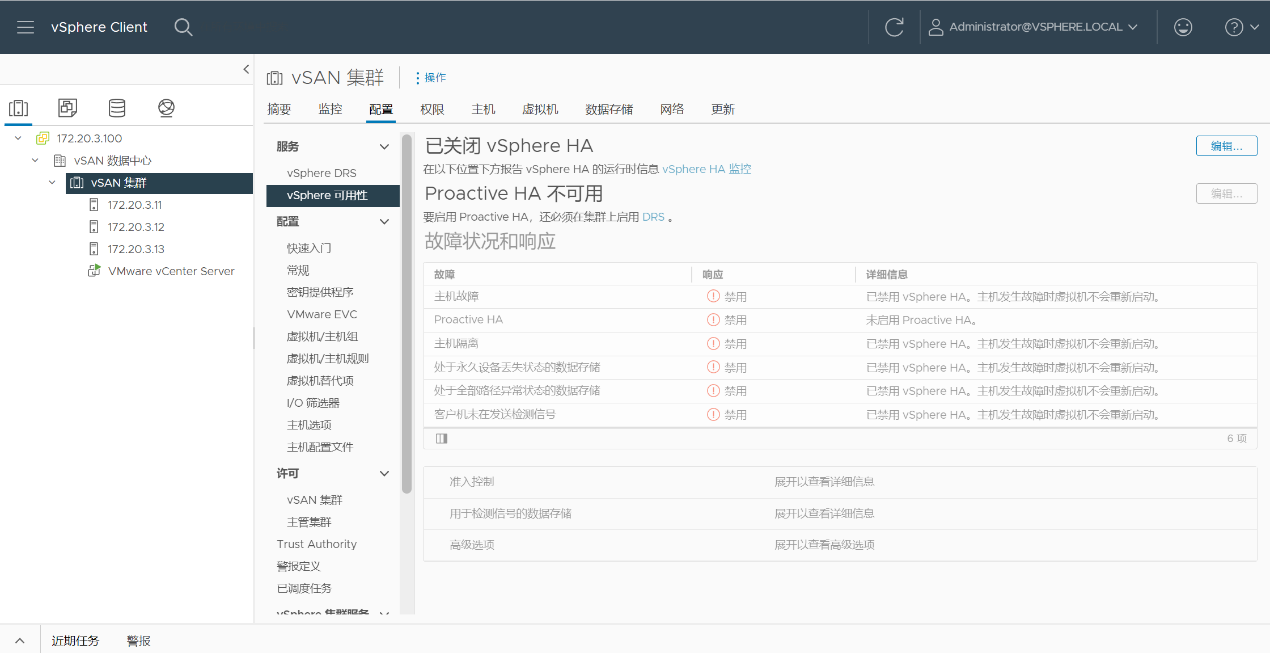
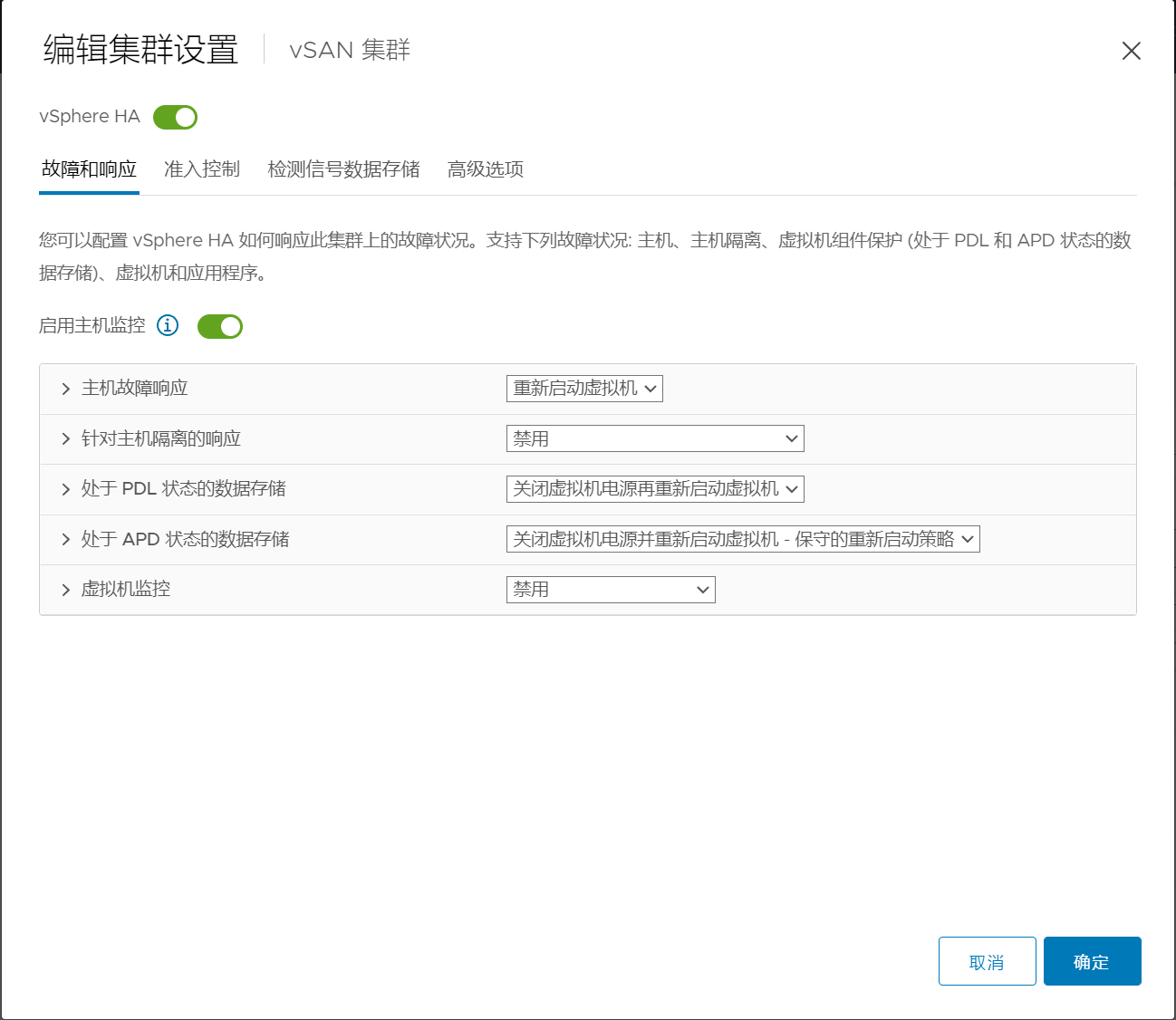
- 开启集群高可用(vSphere HA),保障业务连续性。
- 为 vMotion 指定所使用的网络。
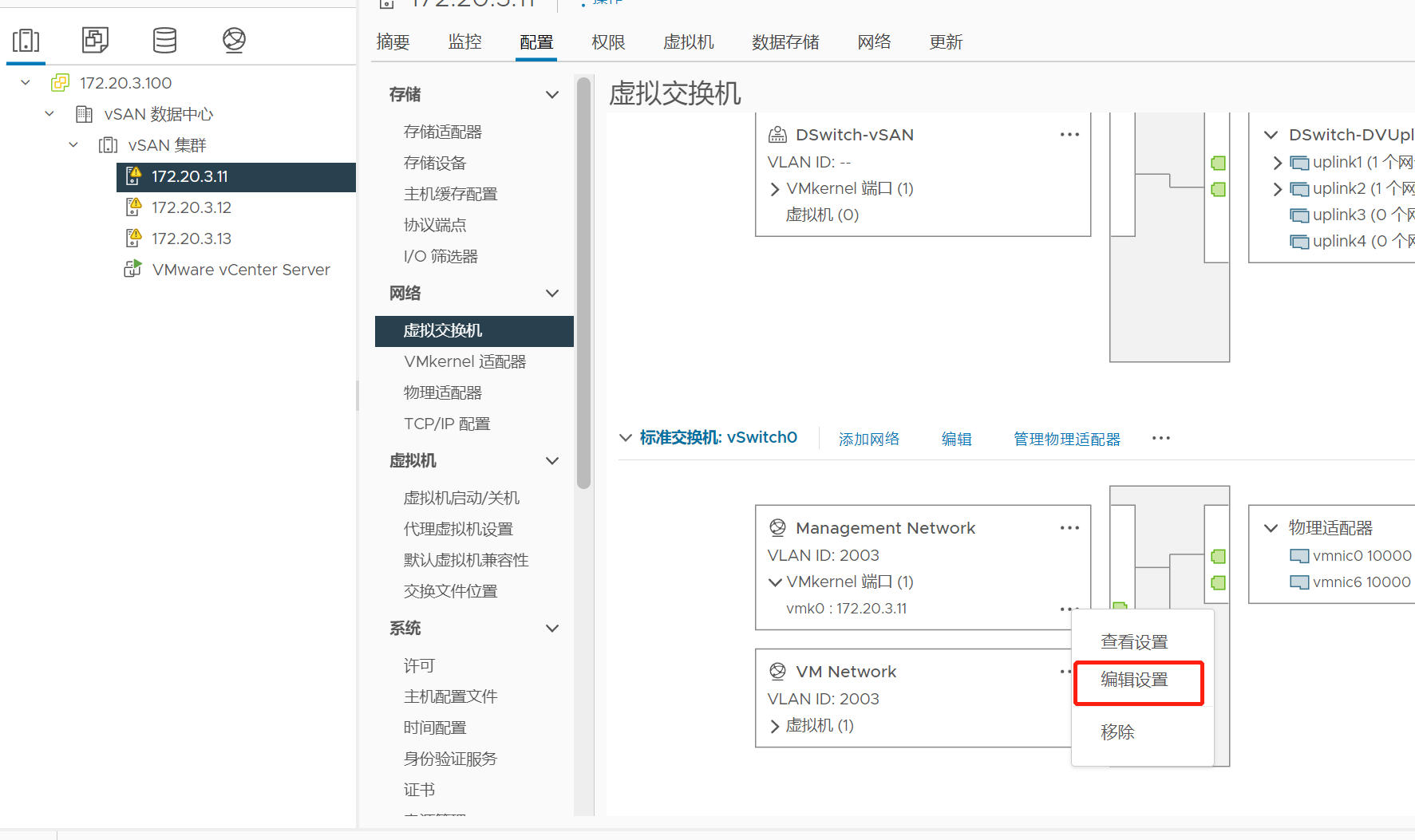
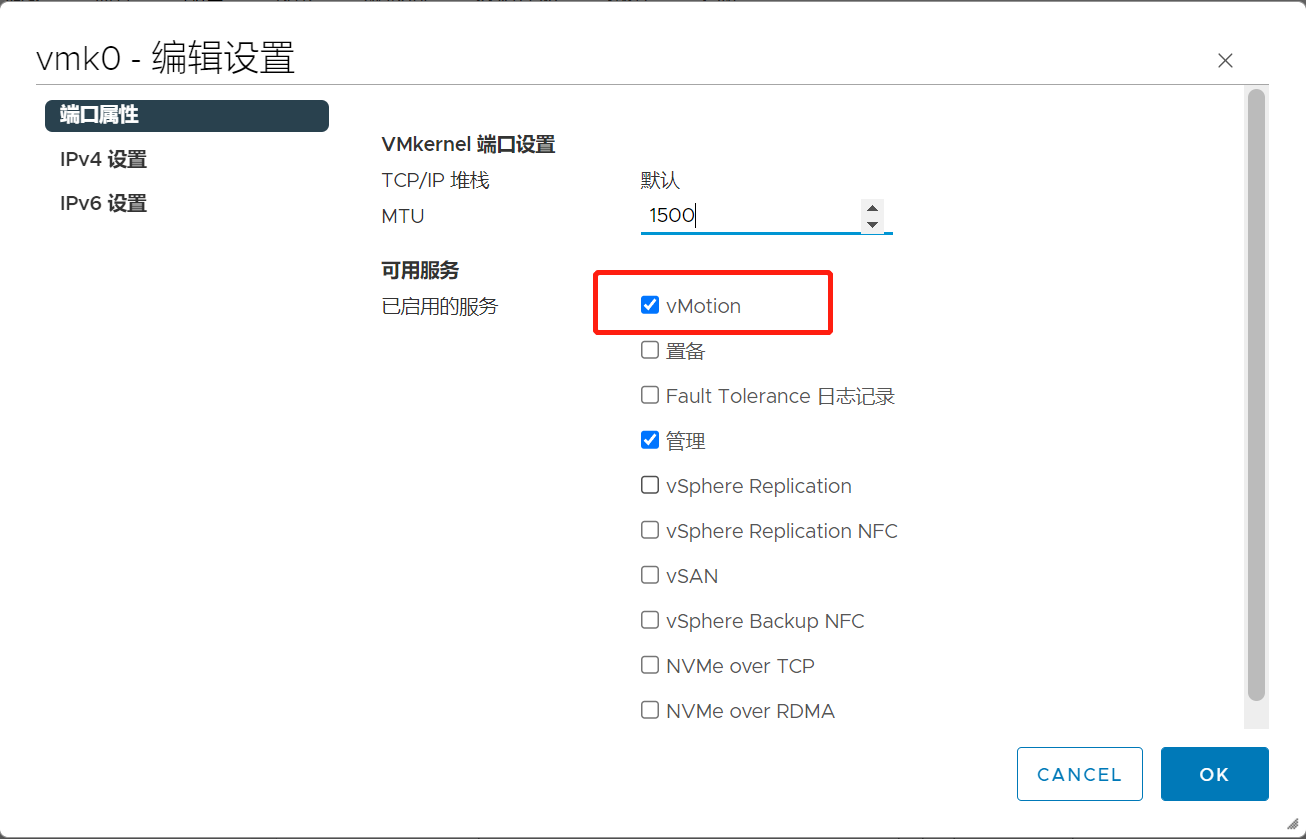
- 每台主机执行相同的设置,确保集群配置一致。
七、导入授权
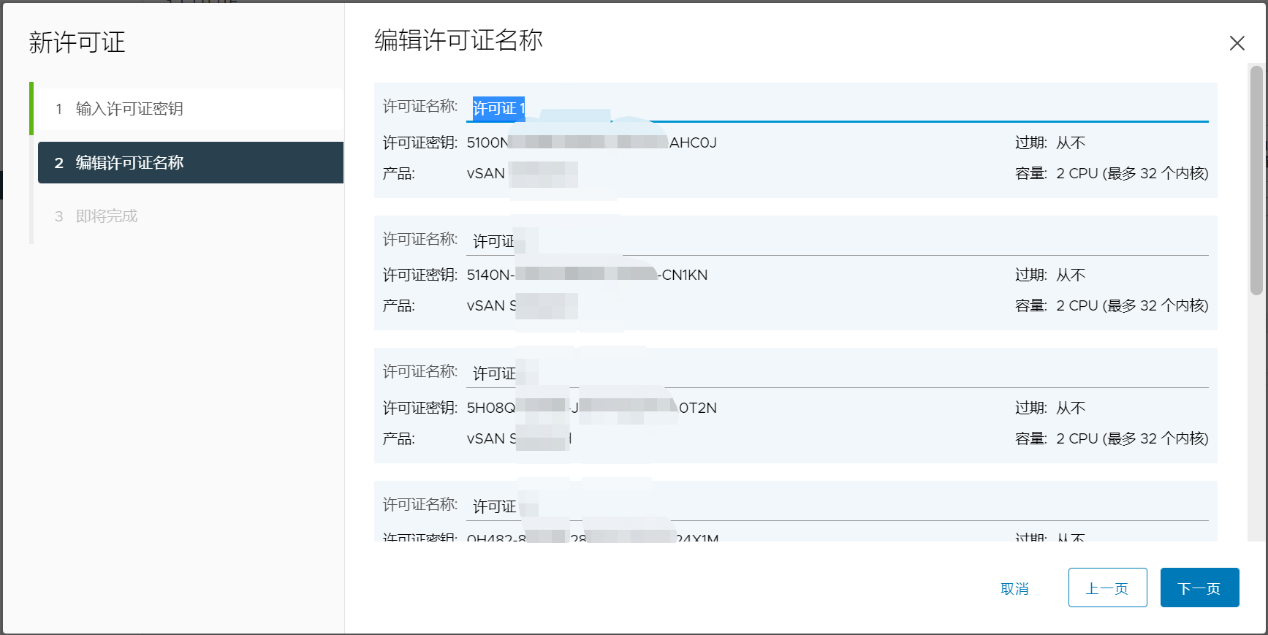
- 在”系统管理 – 许可证”中添加许可证密钥。
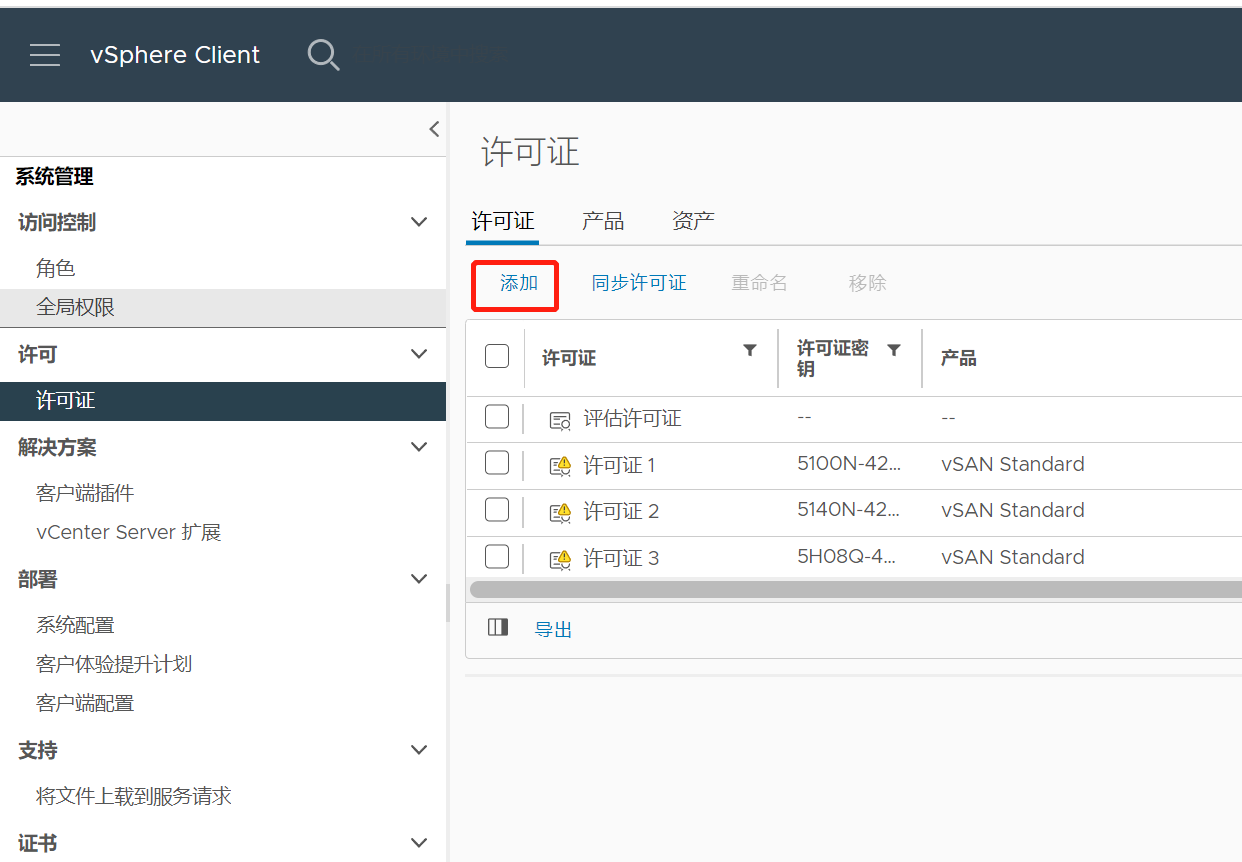
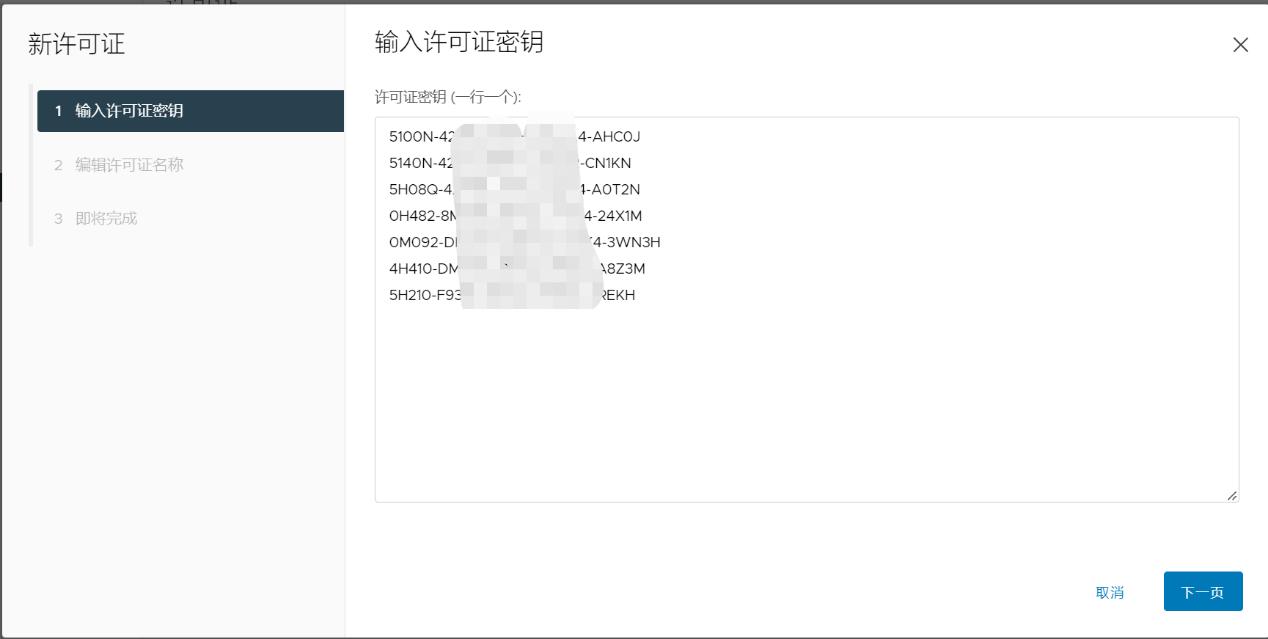
- 添加并核对许可证信息。
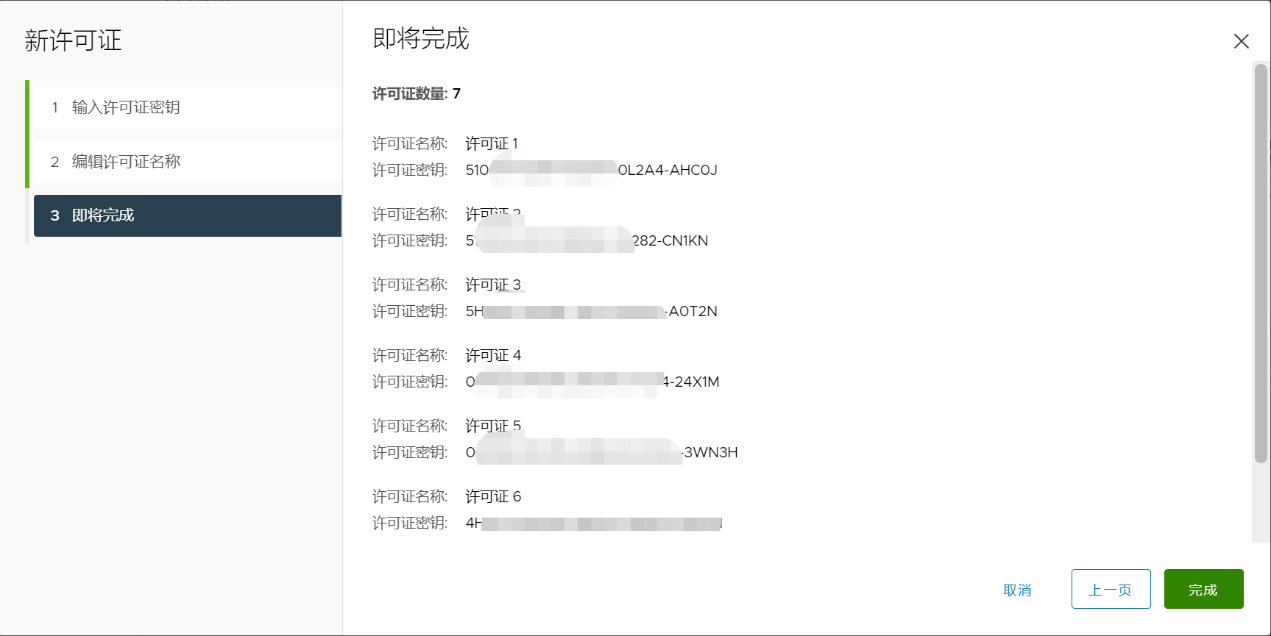
- 为 ESXi 主机分配许可证。
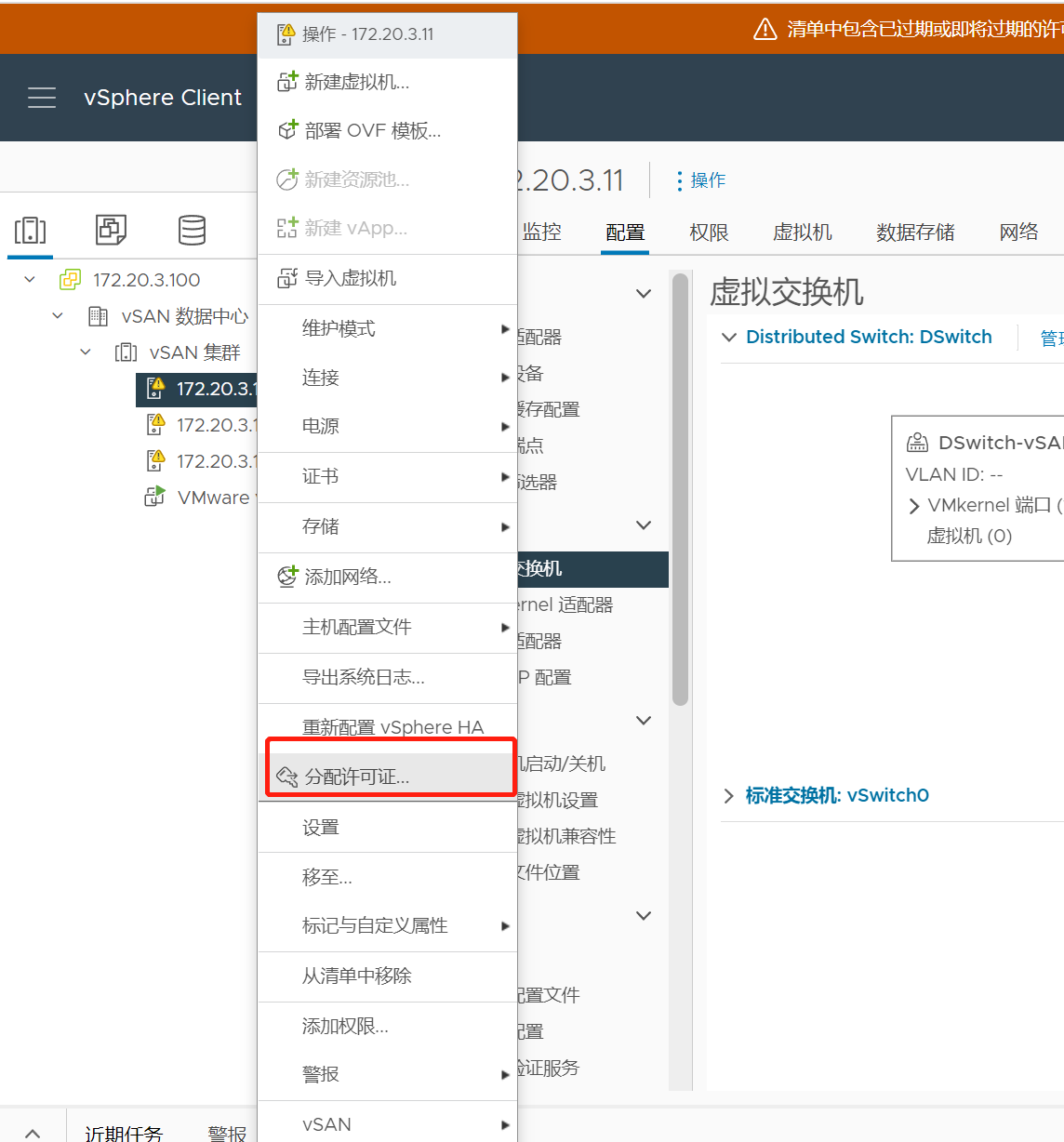
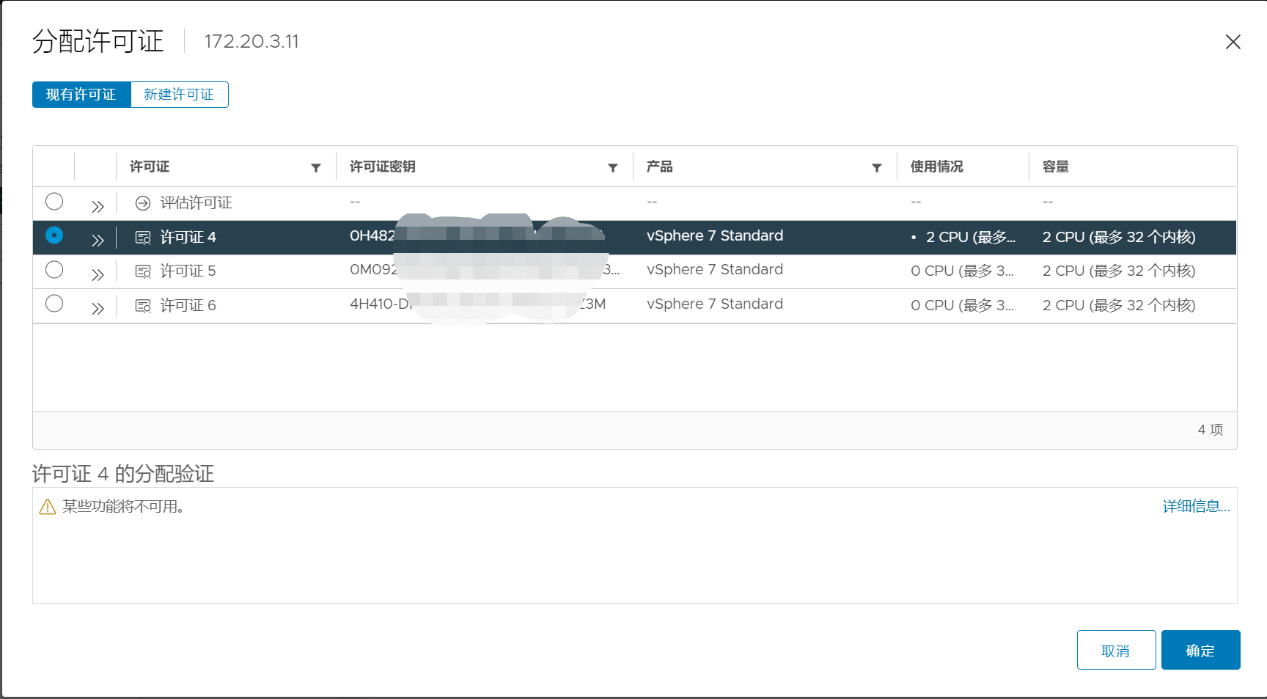
- 为 vCenter 分配许可证。
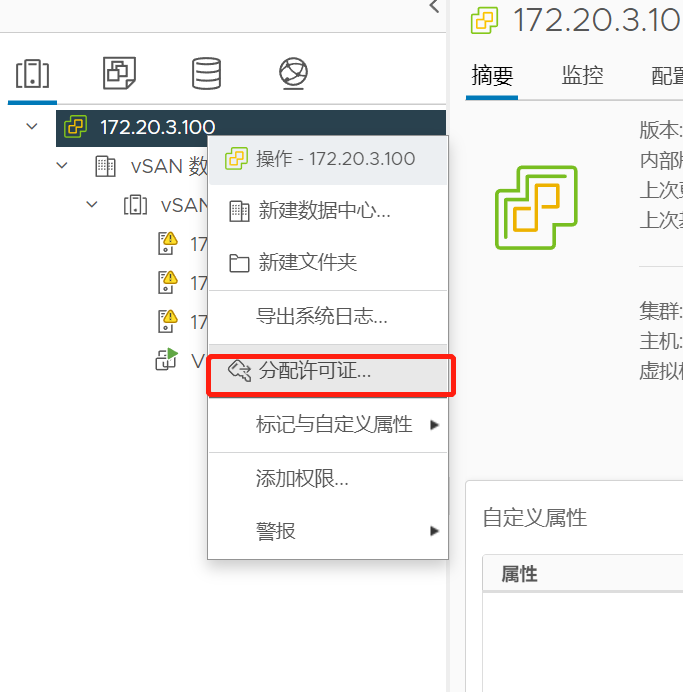
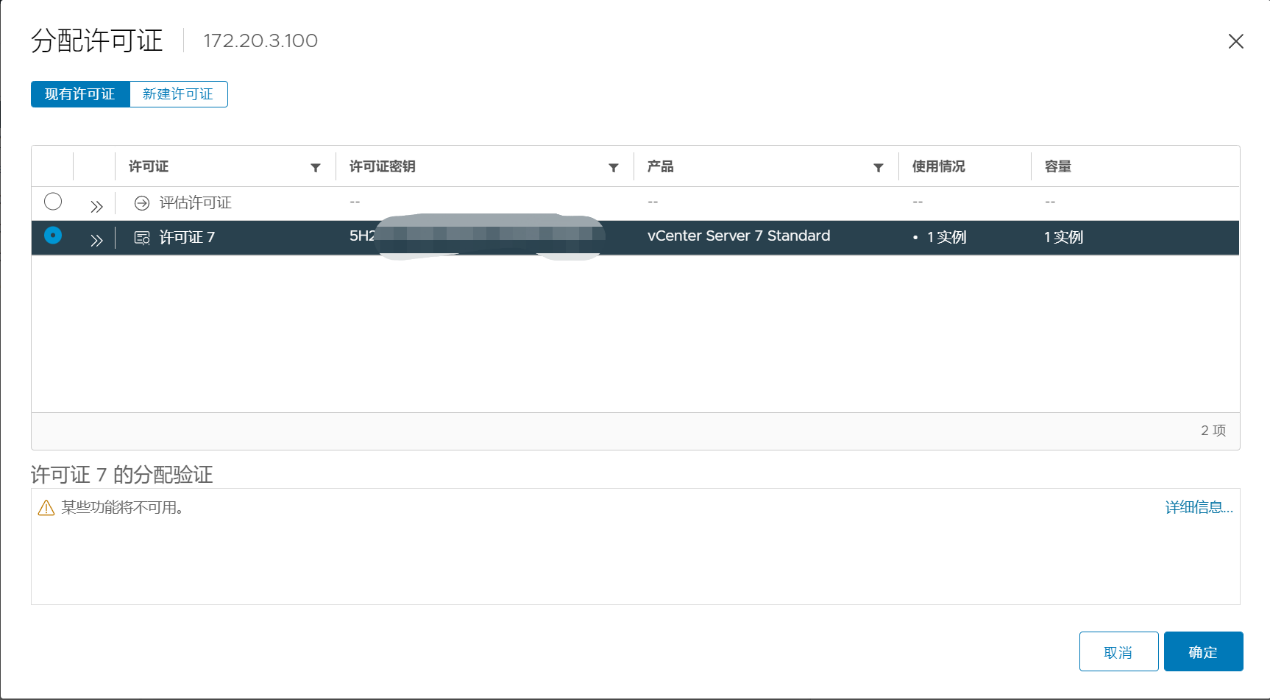
- 为 vSAN 分配许可证。
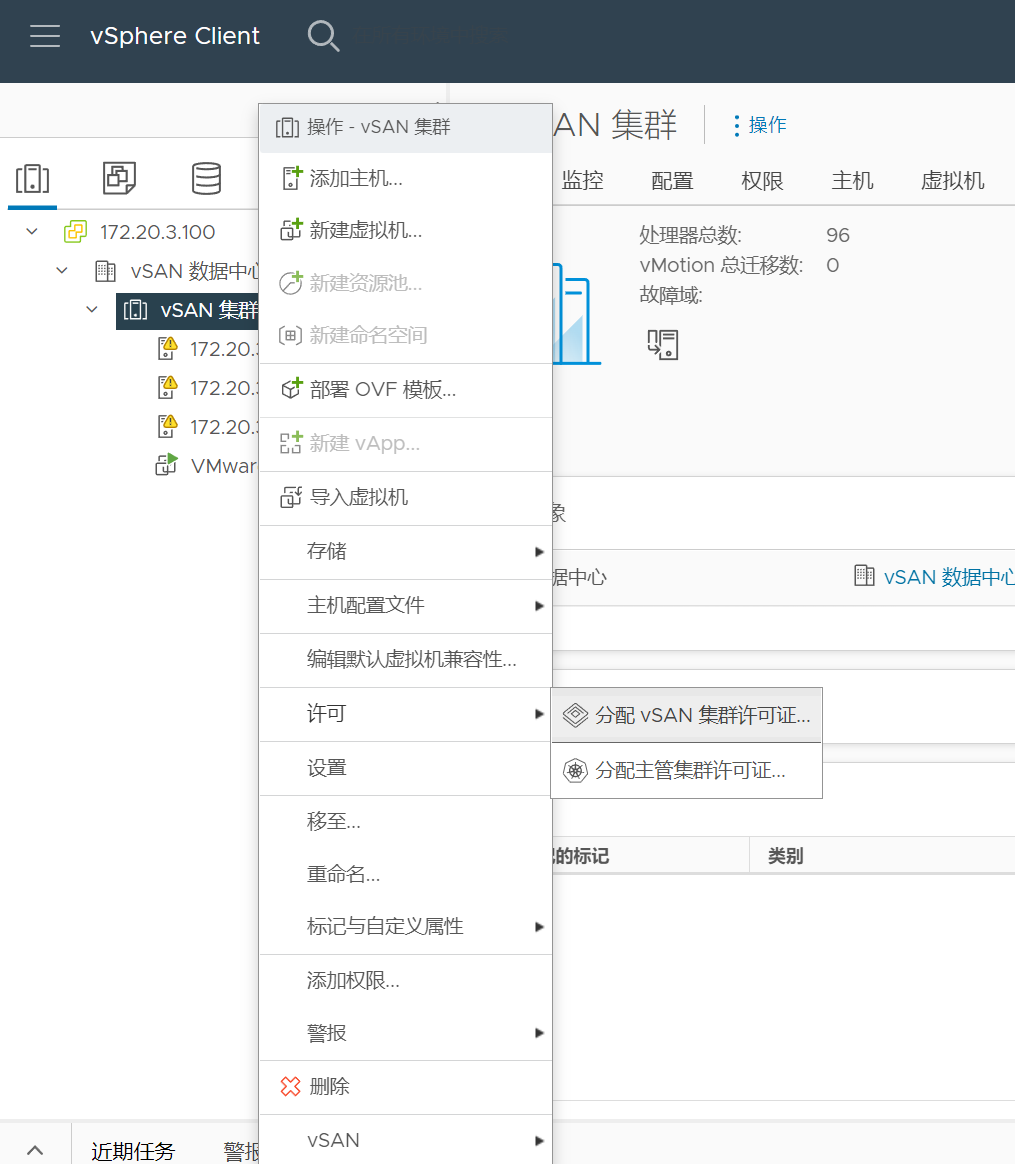
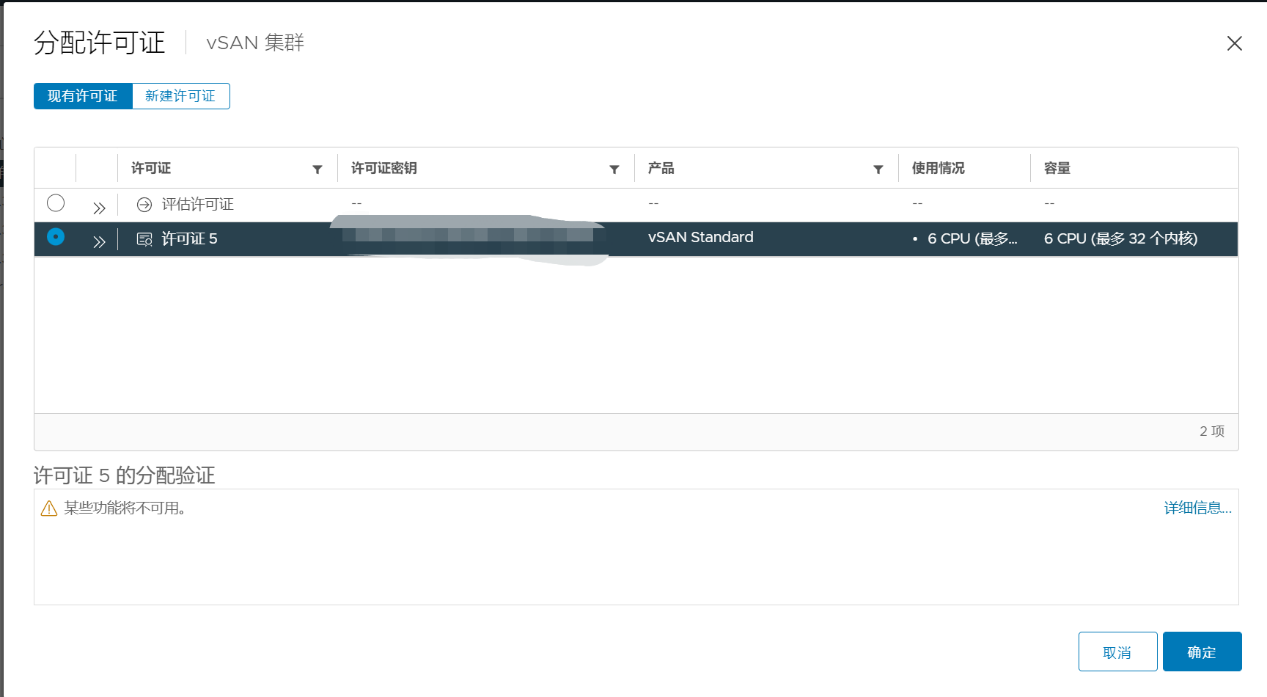
总结
至此,河南省某医院 vSAN 超融合集群部署过程全部结束。整套方案通过 3 台联想 ThinkAgile VX7530 服务器构建了统一的计算与存储资源池,并借助 vSphere HA、vSAN 对象保护等机制实现了高可用与数据冗余,为医院核心业务提供了稳定、可靠的虚拟化基础设施。